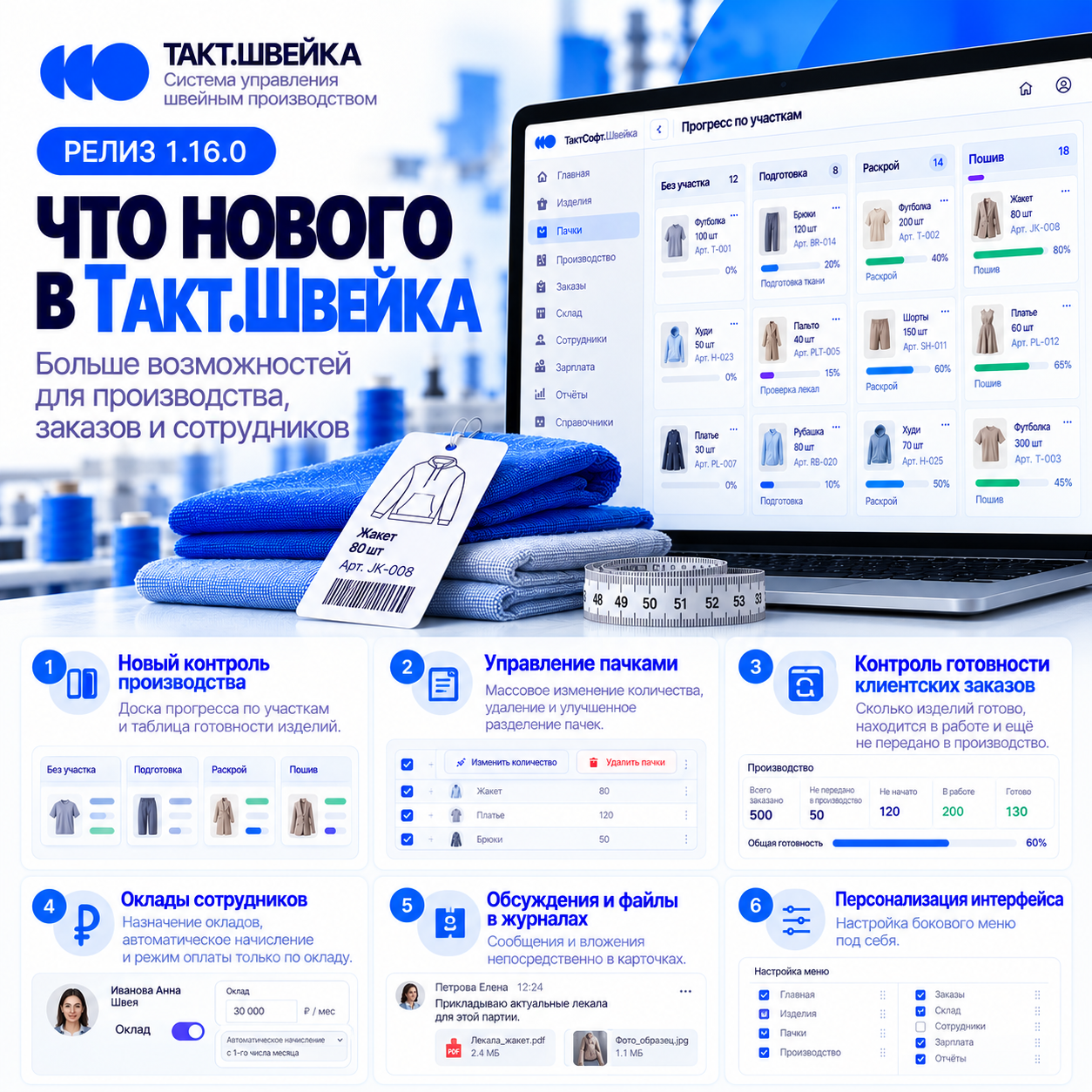
Обновление Такт.Швейка 1.16.0: контроль готовности производства и заказов, управление пачками, оклады сотрудников и общение с командой через внутренние чаты
Вышло новое обновление Такт.Швейка 1.16.0
В этом релизе мы сосредоточились на повышении прозрачности производственных процессов и упрощении ежедневной работы руководителей, мастеров и сотрудников швейных производств.
Появились новые инструменты контроля производства, расширились возможности работы с пачками, добавлен подробный контроль готовности клиентских заказов и реализована поддержка окладов сотрудников.
Также мы улучшили работу с изделиями, добавили обсуждения и файлы непосредственно в журналы системы и сделали боковое меню полностью настраиваемым.
Всего в релиз вошло более 18 обновлений и улучшений. Разбираем подробно, как работают новые возможности.
🏭 1. Новый контроль производства: доска прогресса и готовность изделий
Одно из самых значимых изменений релиза — появление двух новых представлений в реестре пачек.
Теперь руководители и мастера могут анализировать производственный процесс не только через привычные таблицы, но и с помощью более наглядных инструментов.
Доска «Прогресс по участкам»
В реестре пачек появился новый вид — «Прогресс по участкам».
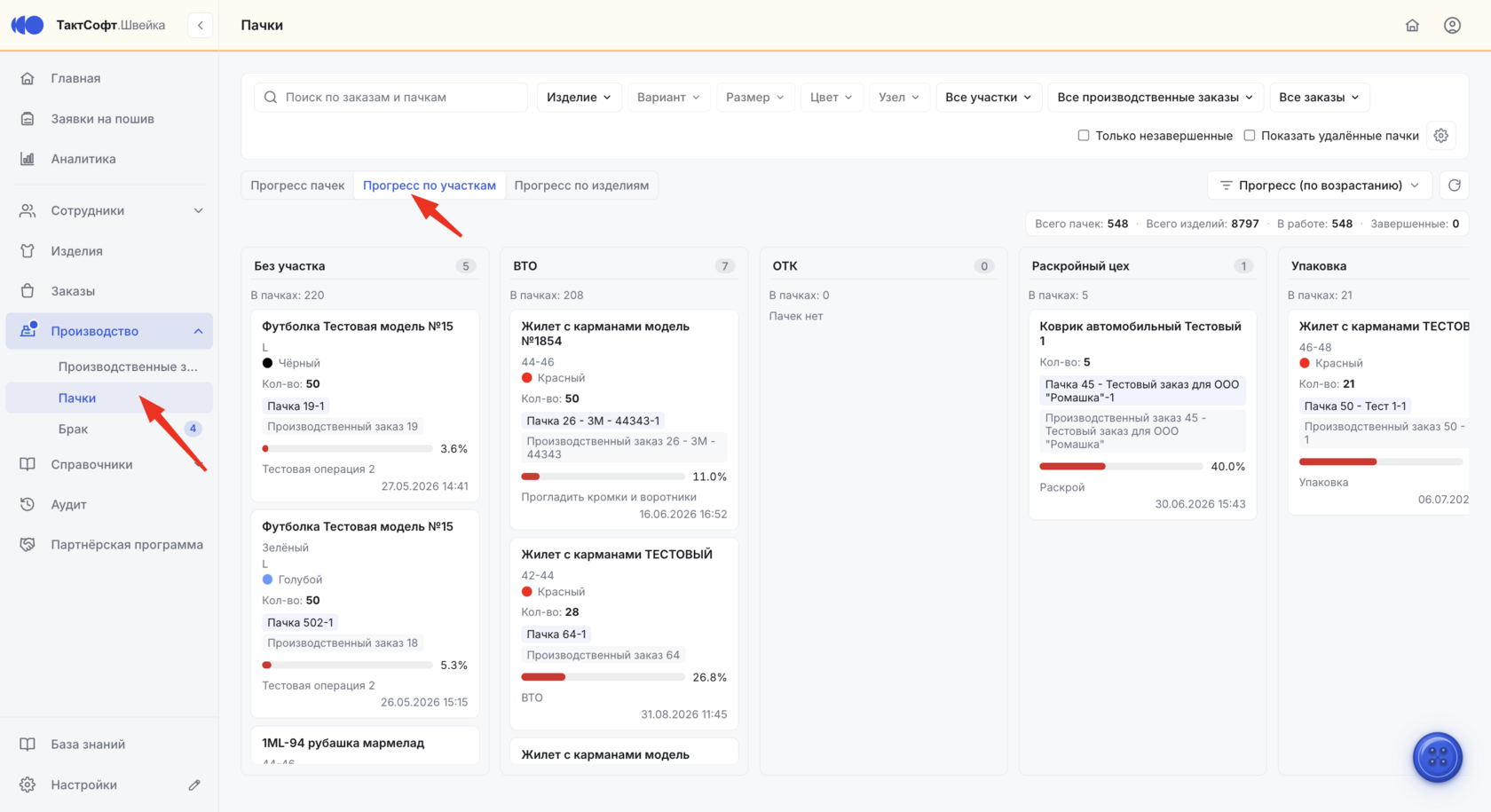
Он позволяет увидеть, где сейчас выполняется работа и как продвигается изготовление изделий.
Информация представлена в виде доски с колонками. Каждая колонка соответствует производственному участку.
Например:
- Без участка.
- Подготовка.
- Раскрой.
- Пошив.
- Упаковка.
Внутри колонок располагаются карточки пачек.
В каждой карточке отображаются изделие, количество, прогресс выполнения и последняя операция.
Как система определяет участок пачки?
Пачка автоматически относится к участку последнего выполнения или начатой операции.
Например, если последняя работа по пачке выполнялась на участке «Раскрой», она будет отображаться в соответствующей колонке.
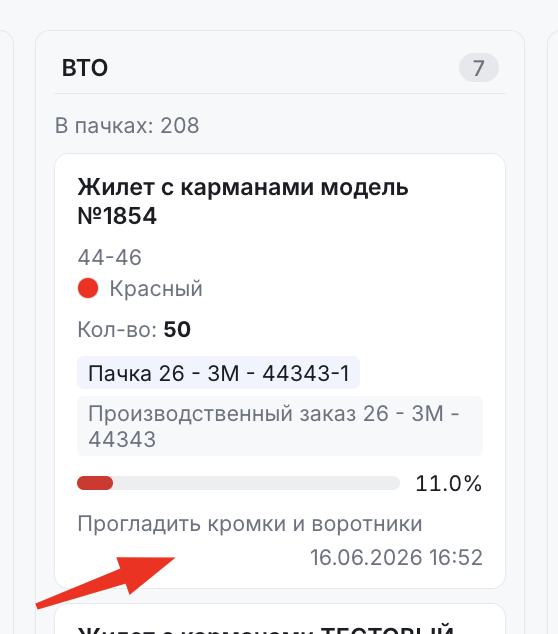
При этом важно учитывать, что система определяет участок для всей пачки целиком, а не распределяет отдельные изделия из неё по разным участкам.
Карточки предназначены для просмотра информации. Перемещать их между колонками вручную для изменения производственного процесса нельзя.
Настройка доски
Доску можно адаптировать под особенности конкретного производства.
В настройках отображения доступны:
- Изменение порядка колонок.
- Скрытие ненужных участков.
- Настройка цвета колонок.
- Сортировка по прогрессу или дате работы.
- Обновление информации кнопкой «Обновить».
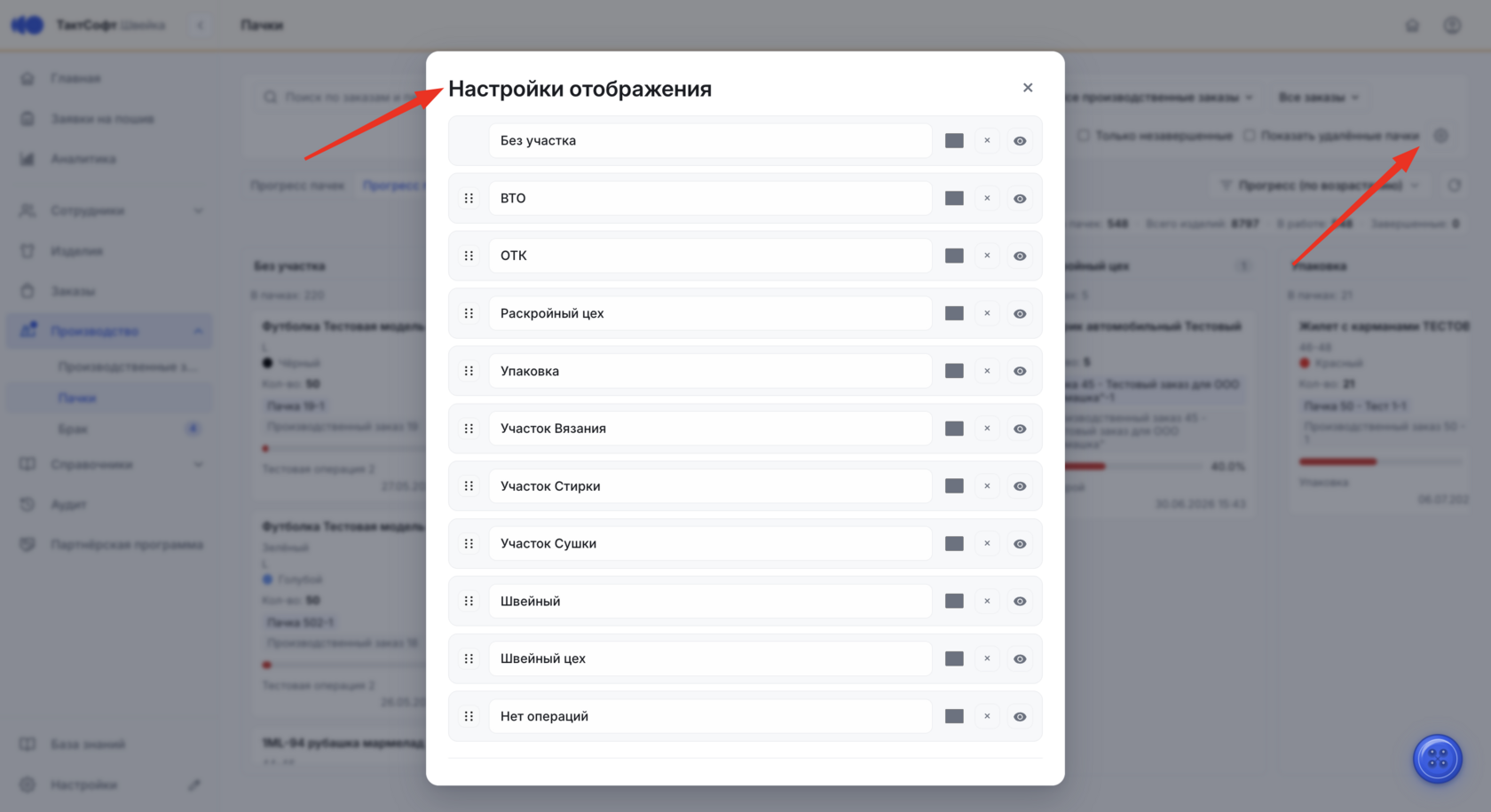
Владелец компании может задавать общие настройки отображения, а сотрудники — настраивать доску индивидуально.
Колонка «Без участка» всегда располагается первой, но при необходимости её можно скрыть.
При переключении между представлениями сохраняются выбранные фильтры и поисковый запрос.
Для чего это нужно?
Новая доска позволяет быстро оценить состояние производственного процесса, увидеть пачки на разных участках и определить, каким заданиям необходимо уделить внимание.
Таблица «Прогресс по изделиям»
Второе новое представление — «Прогресс по изделиям».
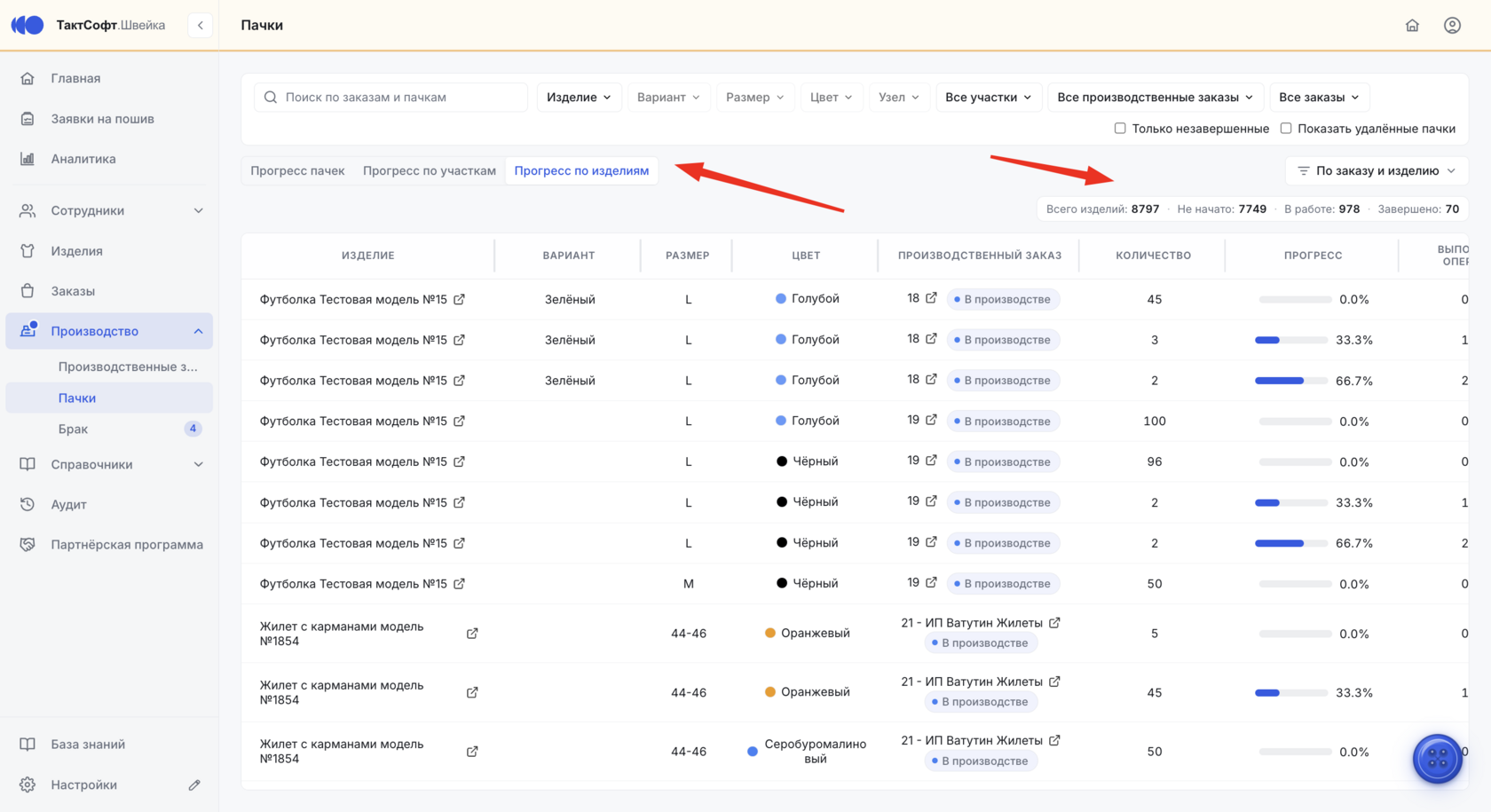
Оно позволяет анализировать не расположение пачек по участкам, а количество изделий на разных стадиях готовности.
В таблице отображаются:
- Наименование изделия.
- Вариант, размер и цвет.
- Производственный заказ и его текущий статус.
- Количество изделий.
- Прогресс выполнения.
- Выполненные операции.
Из таблицы можно перейти непосредственно в карточку изделия или производственного заказа.
Как рассчитывается прогресс?
Система анализирует зарегистрированные выполнения операций по пачкам и рассчитывает количество изделий, находящихся на одинаковой ступени готовности.
Важно понимать, что это расчётная оценка производственного прогресса, а не индивидуальная история прохождения каждой отдельной вещи.
Статистика учитывает именно количество изделий, а не число пачек.
Например, если в производстве находятся несколько пачек одного изделия, новая таблица позволяет оценить, какое количество изделий достигло определённого уровня готовности.
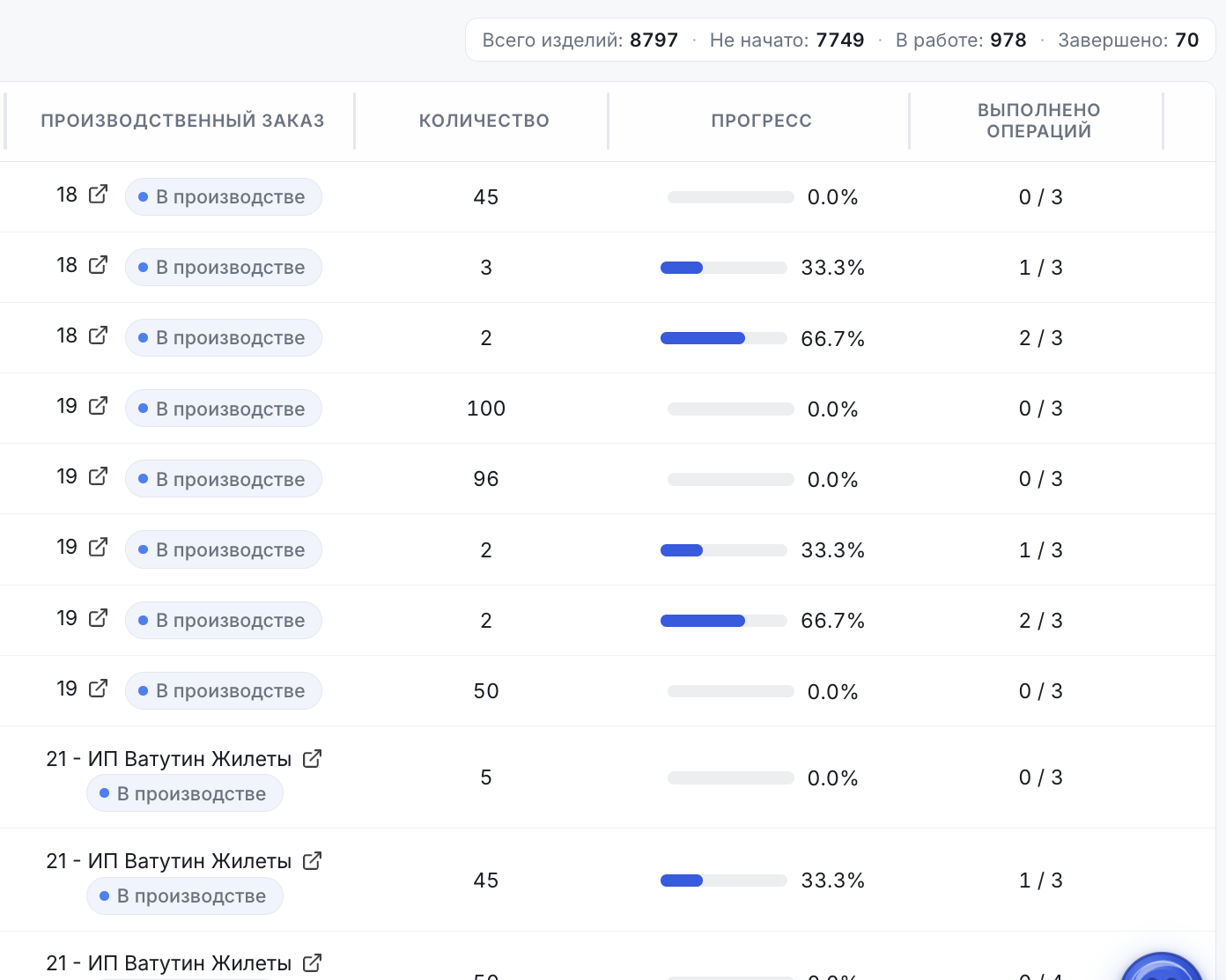
Для удобства доступны сортировка по прогрессу и количеству, общие фильтры и изменение ширины колонок.
Настройки ширины сохраняются браузером отдельно от обычной таблицы пачек.
В результате руководитель получает два дополнительных инструмента контроля: по производственным участкам и по степени готовности изделий.
📦 2. Массовое управление пачками и улучшенное разделение
В обновлении 1.16.0 мы расширили возможности работы с производственными пачками.
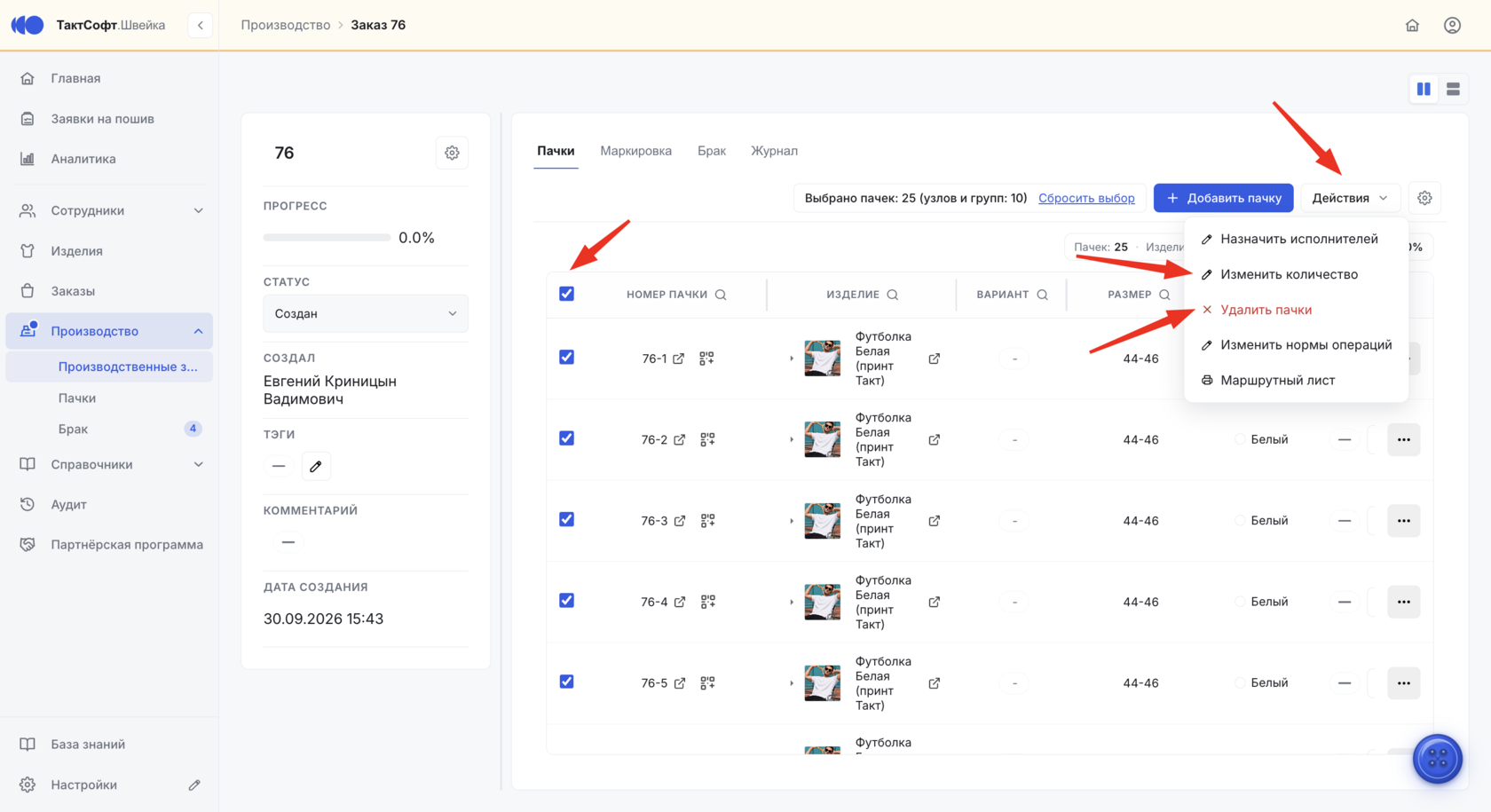
Массовое изменение количества
На вкладке «Пачки» появилось действие «Изменить количество».
Теперь можно выбрать сразу несколько пачек и изменить количество изделий массово, без необходимости редактировать каждую пачку отдельно.
Перед применением изменений система показывает предпросмотр.
Особенно важна новая логика работы с пачками, по которым уже зарегистрированы выполнения.
Что произойдёт, если новое количество меньше уже выполненного?
Система обнаружит превышение и предложит выбрать один из вариантов:
- Сохранить зарегистрированные выполнения.
- Отменить выполнения, превышающие новое количество.
Если пользователь выбирает отмену, система показывает сумму отменяемых выполнений.
Это позволяет контролировать последствия изменения производственного плана и избежать незаметной корректировки ранее зарегистрированной работы.
Массовое удаление пачек
Появилось действие «Удалить пачки».
Теперь можно удалить сразу несколько выбранных пачек.
Перед удалением система показывает предпросмотр и позволяет определить, что делать с зарегистрированными выполнениями:
- Сохранить выполнения.
- Отменить выполнения.
Если по удаляемым пачкам запущены таймеры, они останавливаются. При этом накопленное по ним время не сохраняется.
Важно: массовые действия применяются именно к выбранным пачкам, а не к отдельно отмеченным узлам.
Улучшенное разделение пачек
Доработали механизм разделения пачек на части.
Теперь при разделении пачки на определённое количество частей система создаёт ровно столько пачек, сколько указал пользователь.
Количество изделий распределяется максимально равномерно.
Например, если пачка содержит 100 изделий и её необходимо разделить на три части, система создаст пачки с количеством 34, 33 и 33 изделия.
Для разделения действуют ограничения:
- В пачке не должно быть зарегистрированных выполнений.
- Производственный заказ должен находиться в статусе «Создан».
- Количество создаваемых частей не может превышать количество изделий.
Остаток заказа при формировании пачек
При создании производственного заказа и добавлении пачек появилась отдельная колонка «Остаток».
Она показывает количество изделий, которое ещё не распределено в производство.
Поле ввода количества теперь располагается в колонке «Сколько произвести».
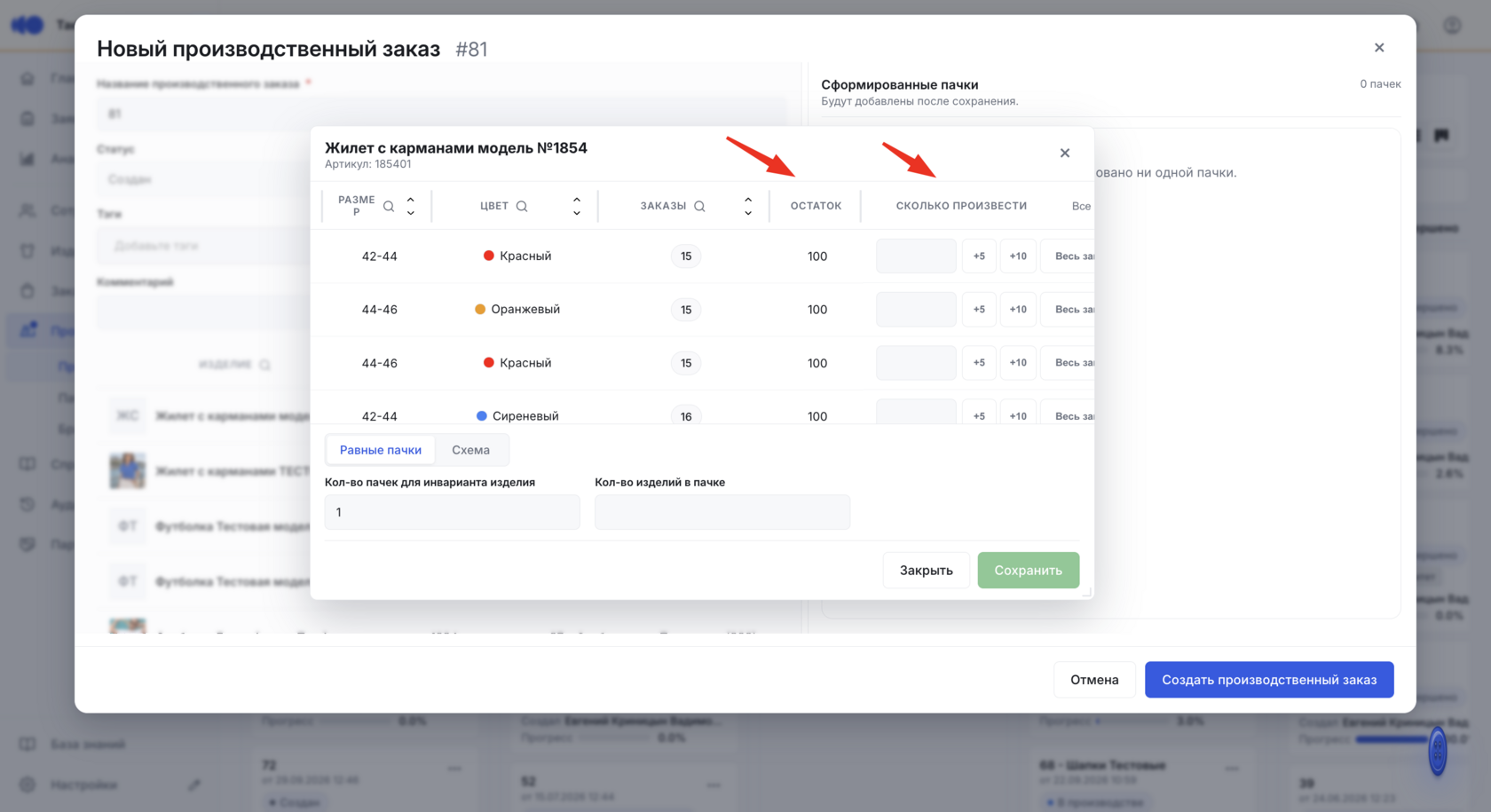
При расчёте остатка система учитывает не только уже созданные пачки, но и пачки, добавленные в текущем окне.
Например, если по заказу необходимо изготовить 500 изделий, а 350 уже распределено в производство, остаток составит 150 изделий.
По мере добавления новых пачек показатель будет учитывать вводимые количества.
Более понятный выбор пачек и узлов
Улучшили отображение галочек выбора.
Если выбраны все узлы пачки, её галочка отображается заполненной.
Если выбрана только часть узлов, система показывает частичный выбор.
Это изменение касается визуального отображения: при выборе отдельных узлов сама пачка автоматически не добавляется к выбранным объектам.
Результат: работа с пачками стала быстрее и удобнее, особенно при большом количестве производственных заданий и необходимости корректировки планов.
📊 3. Контроль готовности клиентских заказов
В карточке клиентского заказа обновили вкладку «Производство».
Теперь руководитель может получить подробную информацию о текущем состоянии выполнения заказа и быстро ответить клиенту, сколько изделий уже готово.
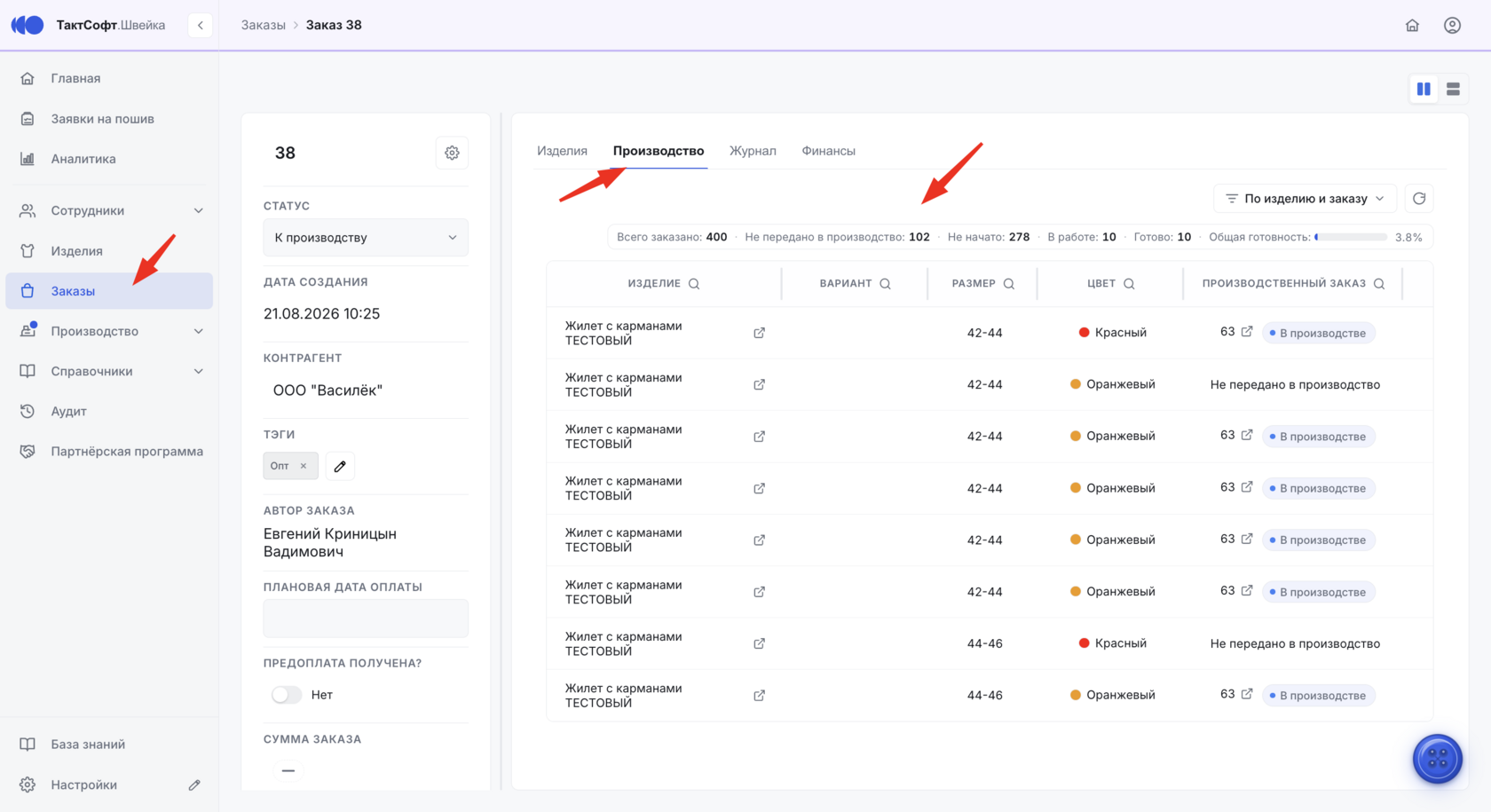
Новая сводка готовности
В верхней части вкладки отображаются показатели по всему клиентскому заказу:
Всего заказано — общее количество изделий в заказе.
Не передано в производство — количество изделий, которое ещё не распределено в производственные задания.
Не начато — количество изделий, по которым производственные работы ещё не начались.
В работе — изделия, находящиеся в процессе изготовления.
Готово — количество готовых изделий.
Общая готовность — показатель производственного прогресса заказа.
Как рассчитывается готовность?
Система использует информацию о производственных пачках и выполненных операциях.
При этом учитывается, что одна производственная пачка может относиться к нескольким клиентским заказам.
В таких случаях готовность распределяется между заказами расчётным способом.
Поэтому показатели являются оценкой производственного состояния, а не индивидуальным отслеживанием каждой физической единицы изделия.
Общая готовность учитывает в том числе частично выполненные операции.
Это позволяет оценивать прогресс заказа даже тогда, когда часть изделий ещё не завершена полностью.
Важно: показатель готовности не изменяет автоматически статус клиентского заказа и не разрешает отгрузку.
Подробная таблица производства
Ниже сводки находится таблица с информацией по изделиям заказа.
Она включает готовые изделия и количество, которое ещё не передано в производство.
Для удобства работы доступны:
- Поиск по пяти описательным колонкам.
- Сортировка.
- Обновление данных.
- Изменение ширины колонок.
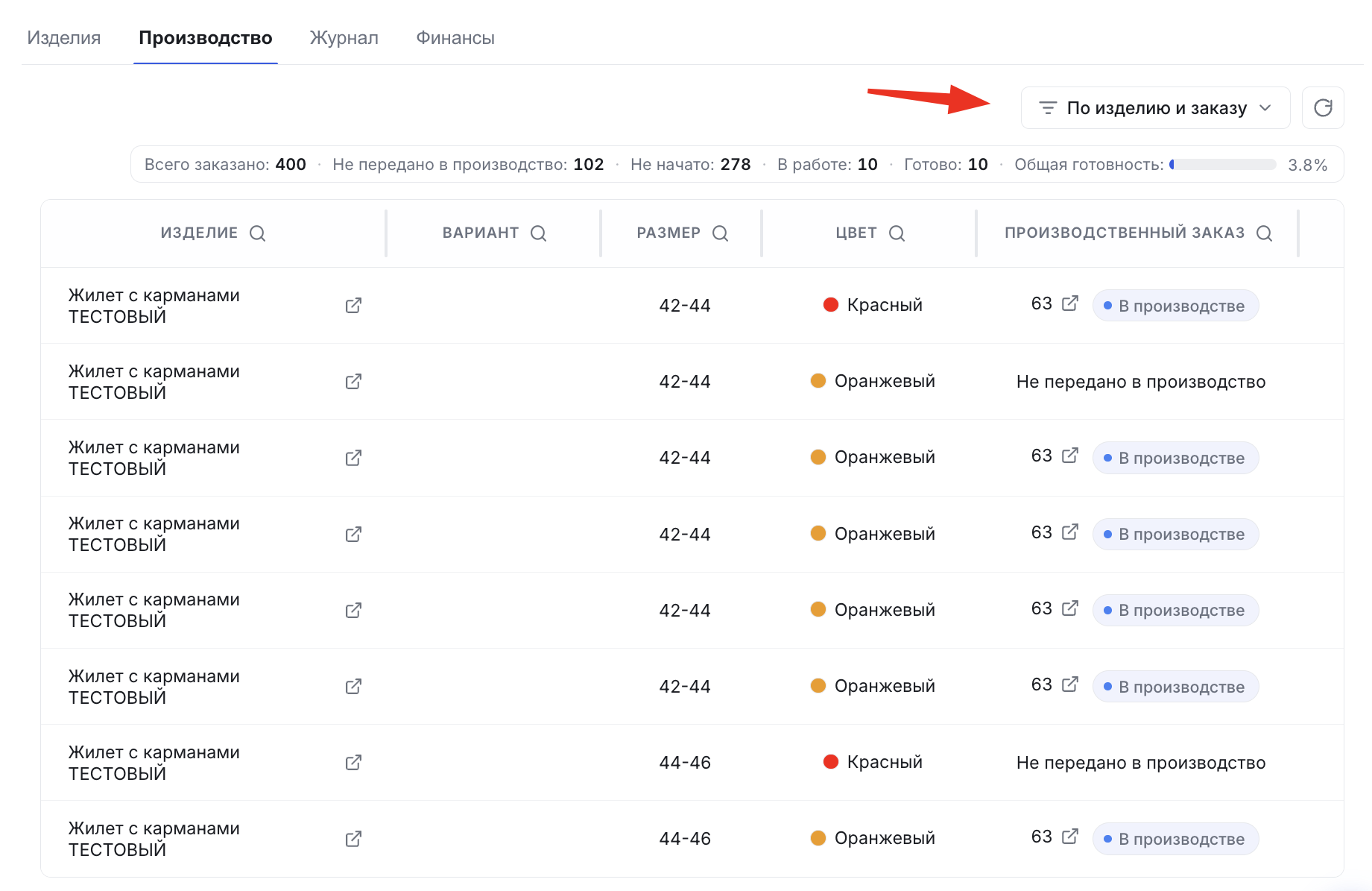
При использовании поиска фильтруются строки таблицы, но сводка в верхней части продолжает показывать показатели по всему заказу.
Вкладка работает и в режиме просмотра карточки.
Переход к изделиям и производственным данным по ссылкам зависит от прав пользователя.
Результат: теперь состояние выполнения клиентского заказа можно оценить в одном месте, без необходимости вручную анализировать производственные задания.
🧾 4. Дополнительные улучшения клиентских заказов
Удаление отдельной позиции заказа
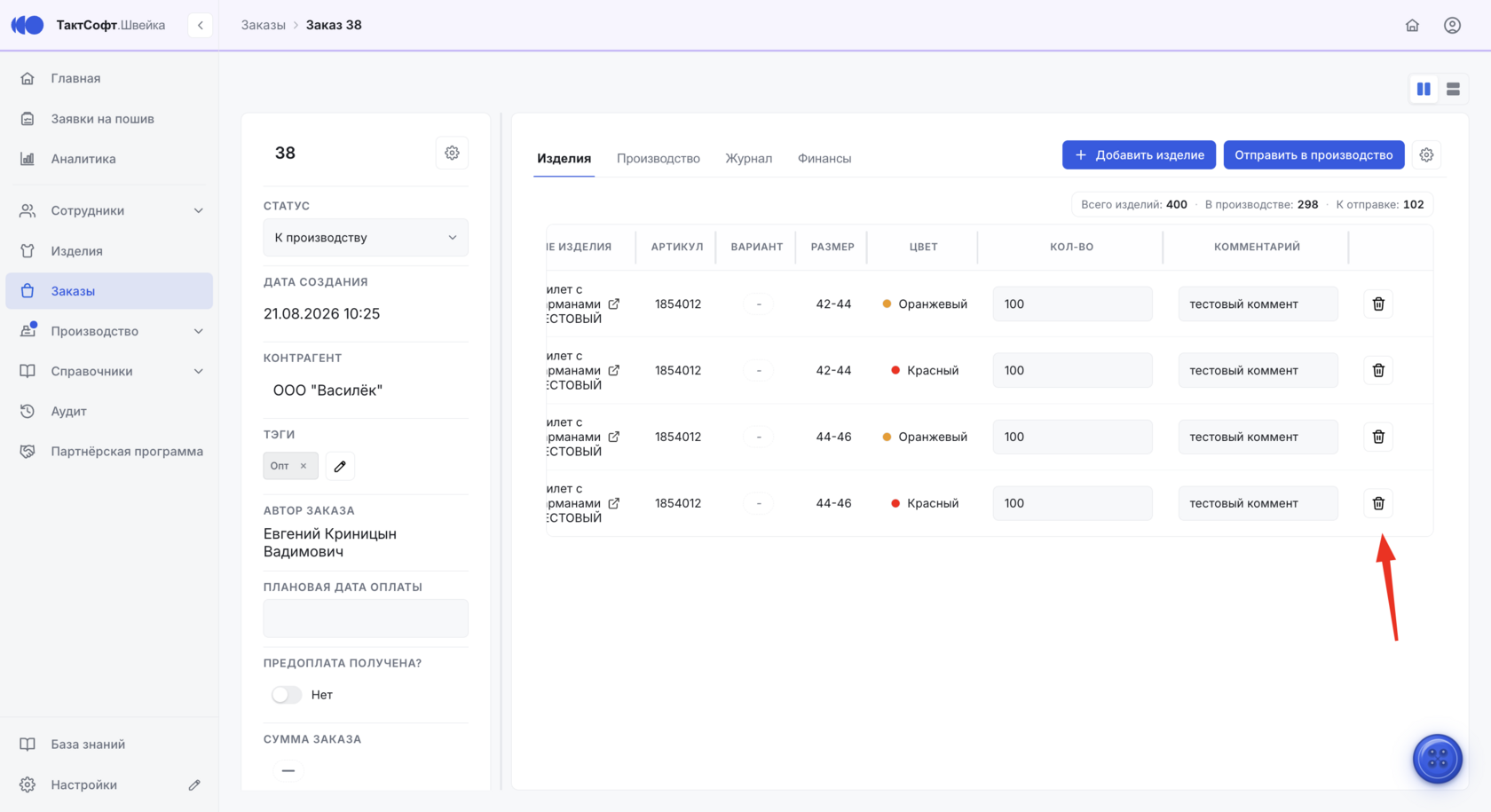
На вкладке «Изделия» появилась возможность удалять ненужные позиции.
Удаление выполняется с подтверждением.
При этом система проверяет наличие действующих производственных пачек, связанных с выбранной позицией.
Если такие пачки существуют, удалить позицию нельзя.
Если связанные пачки или их производственные заказы уже удалены, они не препятствуют удалению позиции.
После удаления система пересчитывает итоговые показатели заказа.
Само действие фиксируется в журнале.
Просмотр удалённых заказов
В настройках списка появился переключатель «Показать удалённые заказы».
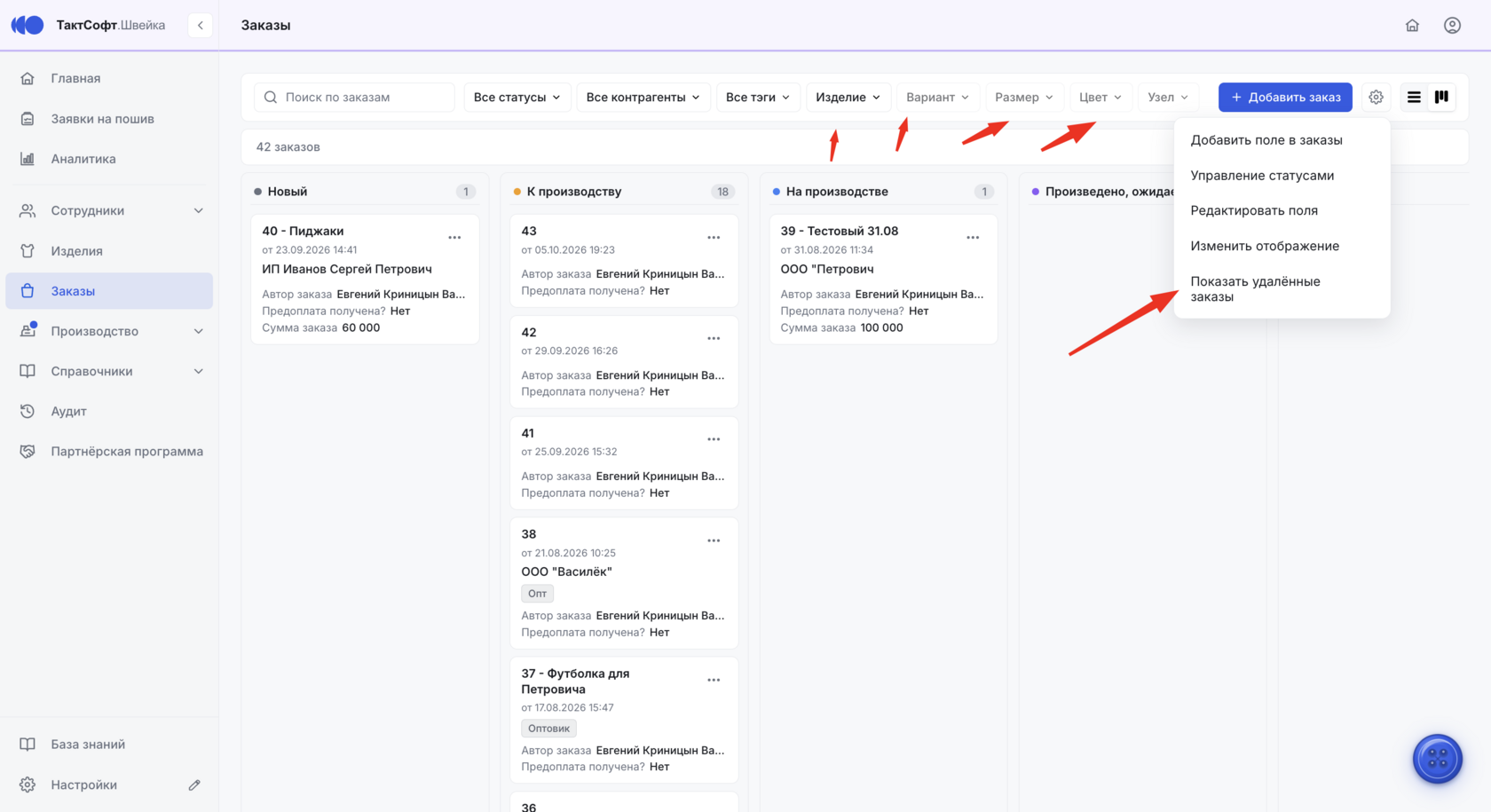
После включения удалённые заказы отображаются как в таблице, так и в представлении «Колонки».
Такие заказы имеют соответствующую отметку и открываются только для чтения.
Для удалённых заказов недоступны:
- Копирование.
- Передача в производство.
- Перемещение между статусами.
Это позволяет просматривать историю удалённых заказов, не возвращая их в активную работу.
Улучшение меню карточек
В представлении «Колонки» исправили работу меню заказов.
Теперь пункты меню, включая «Удалить заказ», корректно работают мышью даже тогда, когда под выбранной карточкой находятся другие заказы.
Удаление по-прежнему требует подтверждения.
💰 5. Оклады сотрудников и автоматическое начисление зарплаты
Одно из главных обновлений релиза — полноценная поддержка месячных окладов сотрудников.
Теперь в Такт.Швейка можно учитывать как сдельную выработку, так и фиксированную оплату труда.
Назначение и изменение оклада
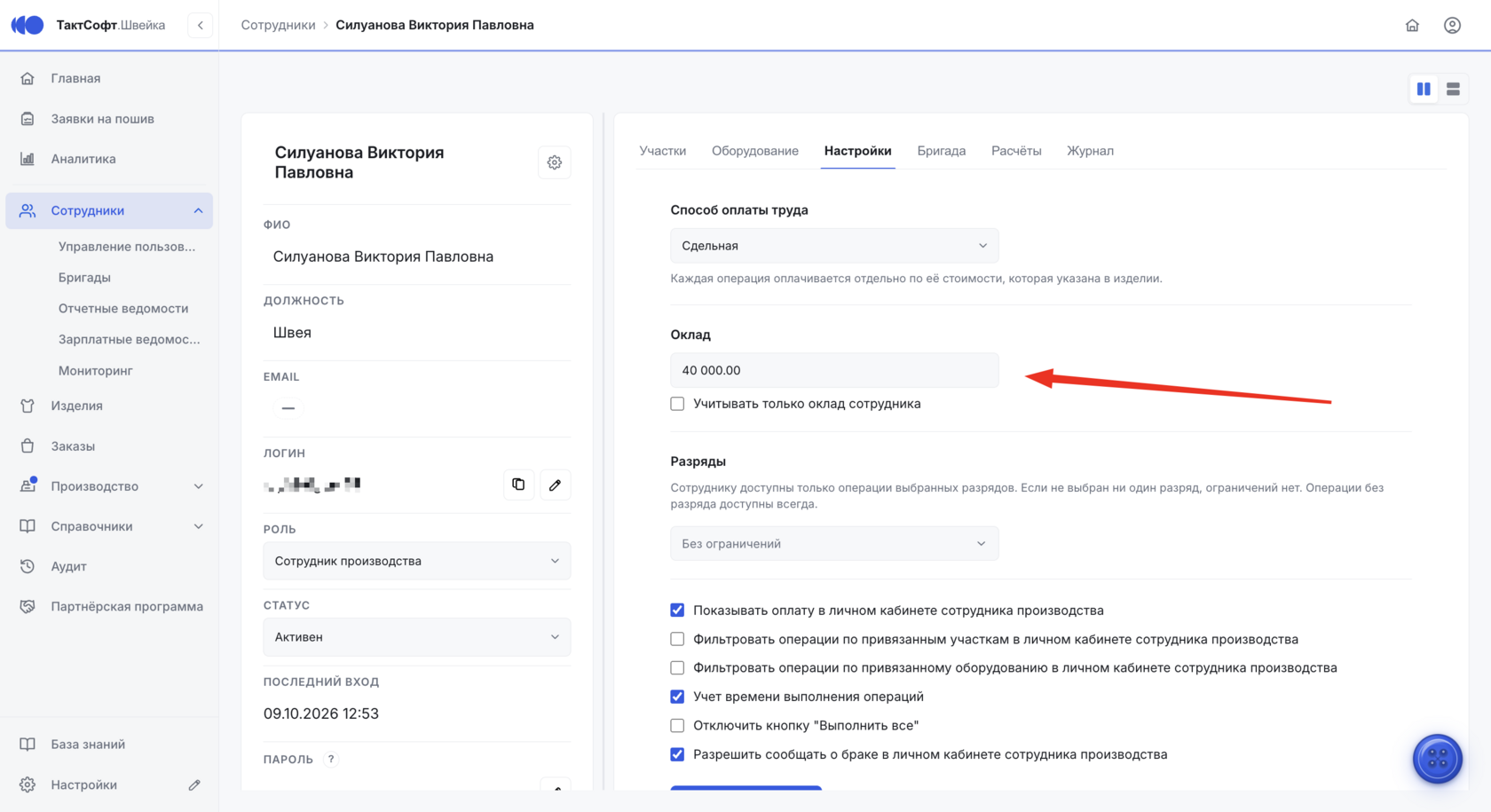
В карточке сотрудника появилась возможность:
- Назначить месячный оклад.
- Изменить его размер.
- Снять установленный оклад.
При изменении система предлагает выбрать, с какого месяца необходимо применять новое значение: текущего или следующего.
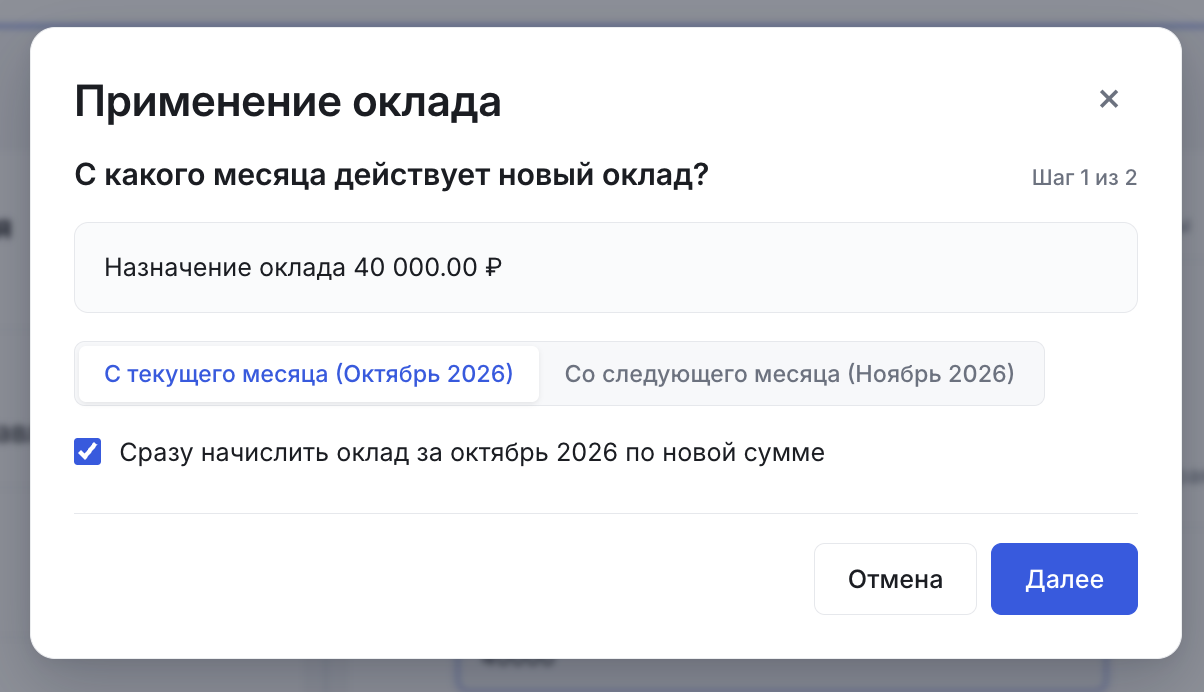
Перед сохранением показываются последствия изменения для начисления.
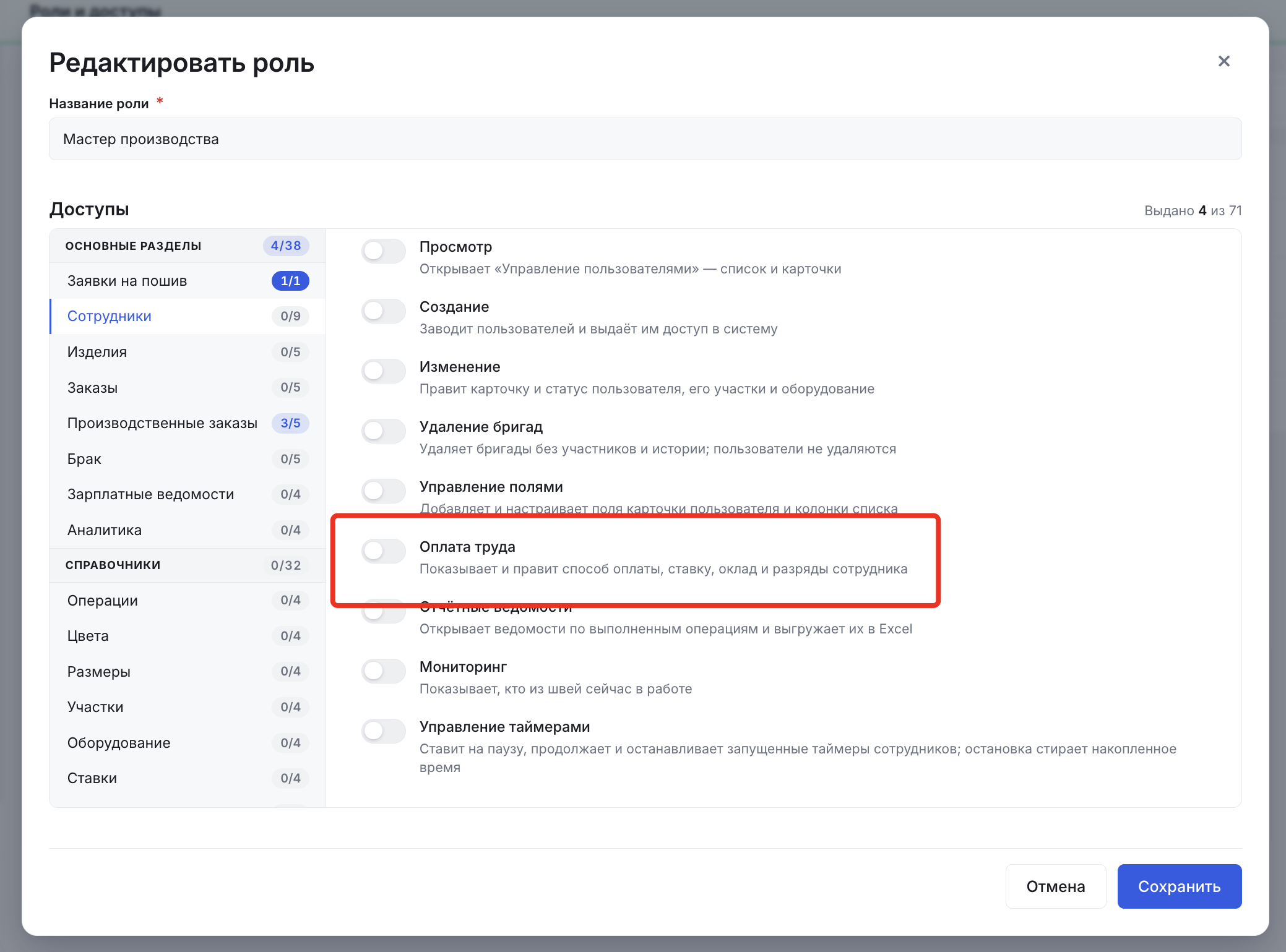
Оклады можно настраивать сотрудникам, кроме администраторов.
Для выполнения настройки необходимо право «Оплата труда».
Автоматическое начисление окладов
В настройках компании появился параметр «Автоматическое начисление оклада».
По умолчанию он включён.
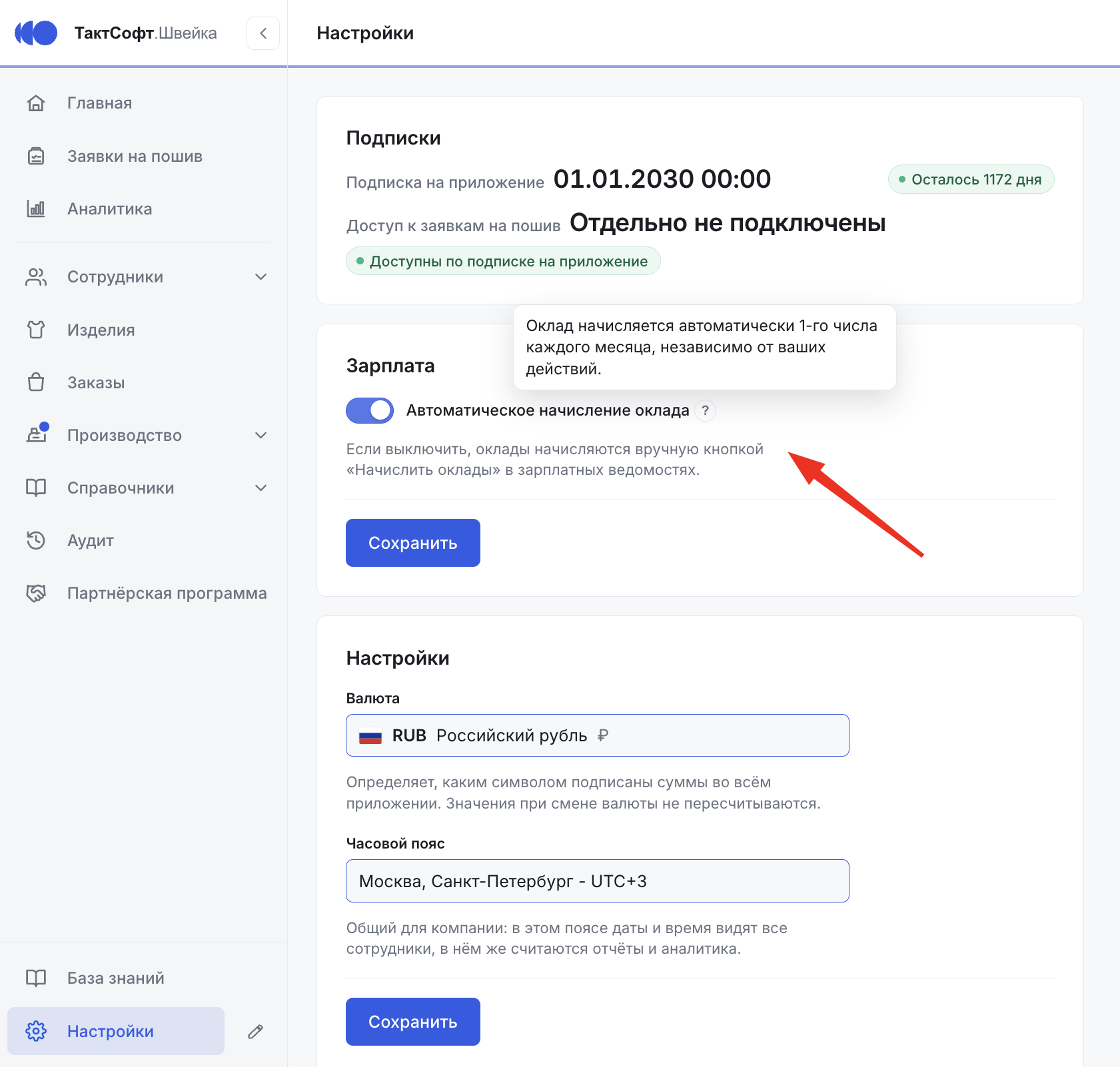
Если автоматическое начисление активно, система начисляет действующие оклады 1-го числа каждого месяца.
При необходимости повторная попытка начисления выполняется 2-го и 3-го числа.
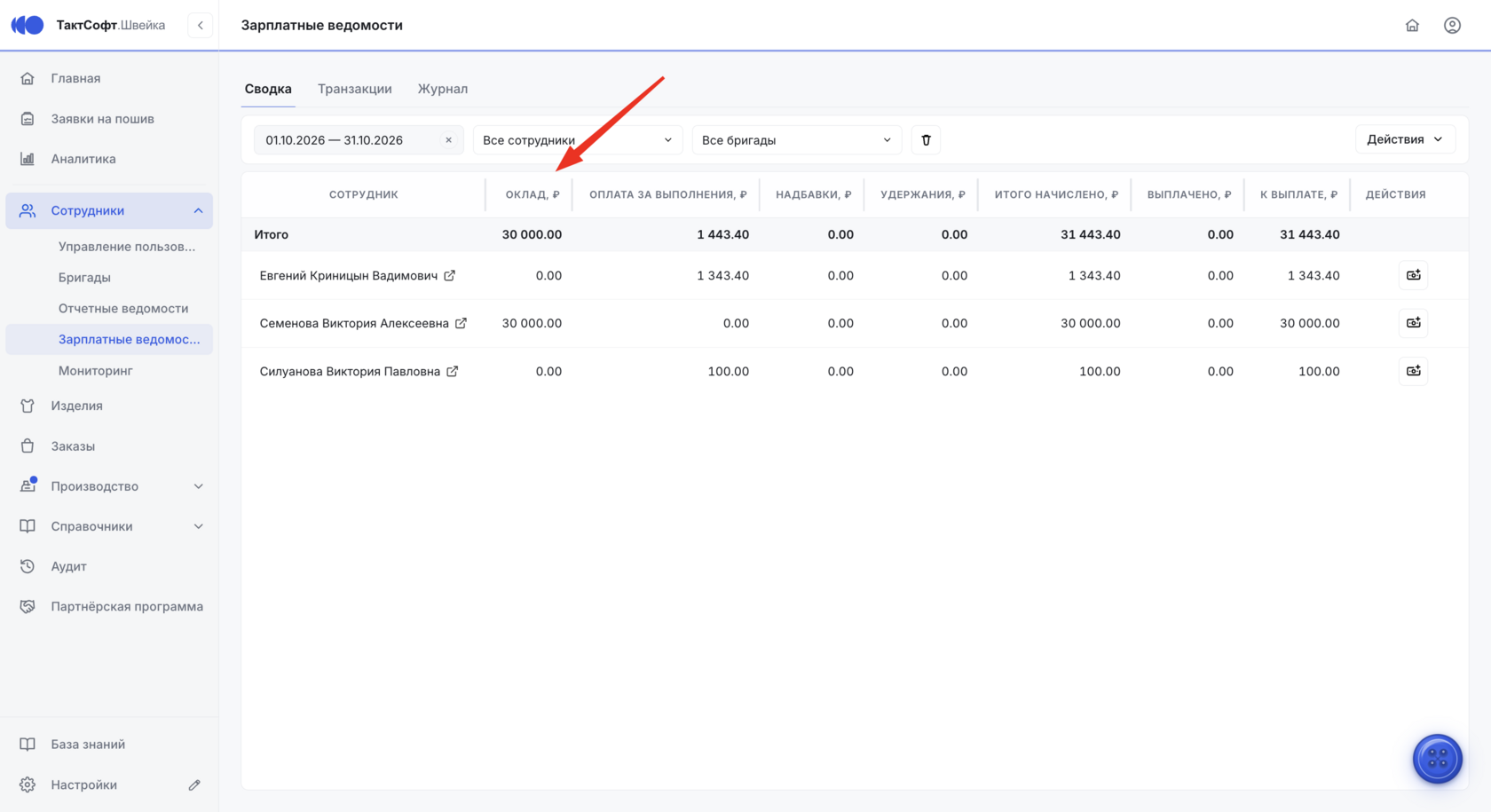
В зарплатных ведомостях оклад отображается отдельно от других начислений.
Ручное начисление окладов
Автоматическое начисление можно отключить.
В таком случае используется действие «Начислить оклады».
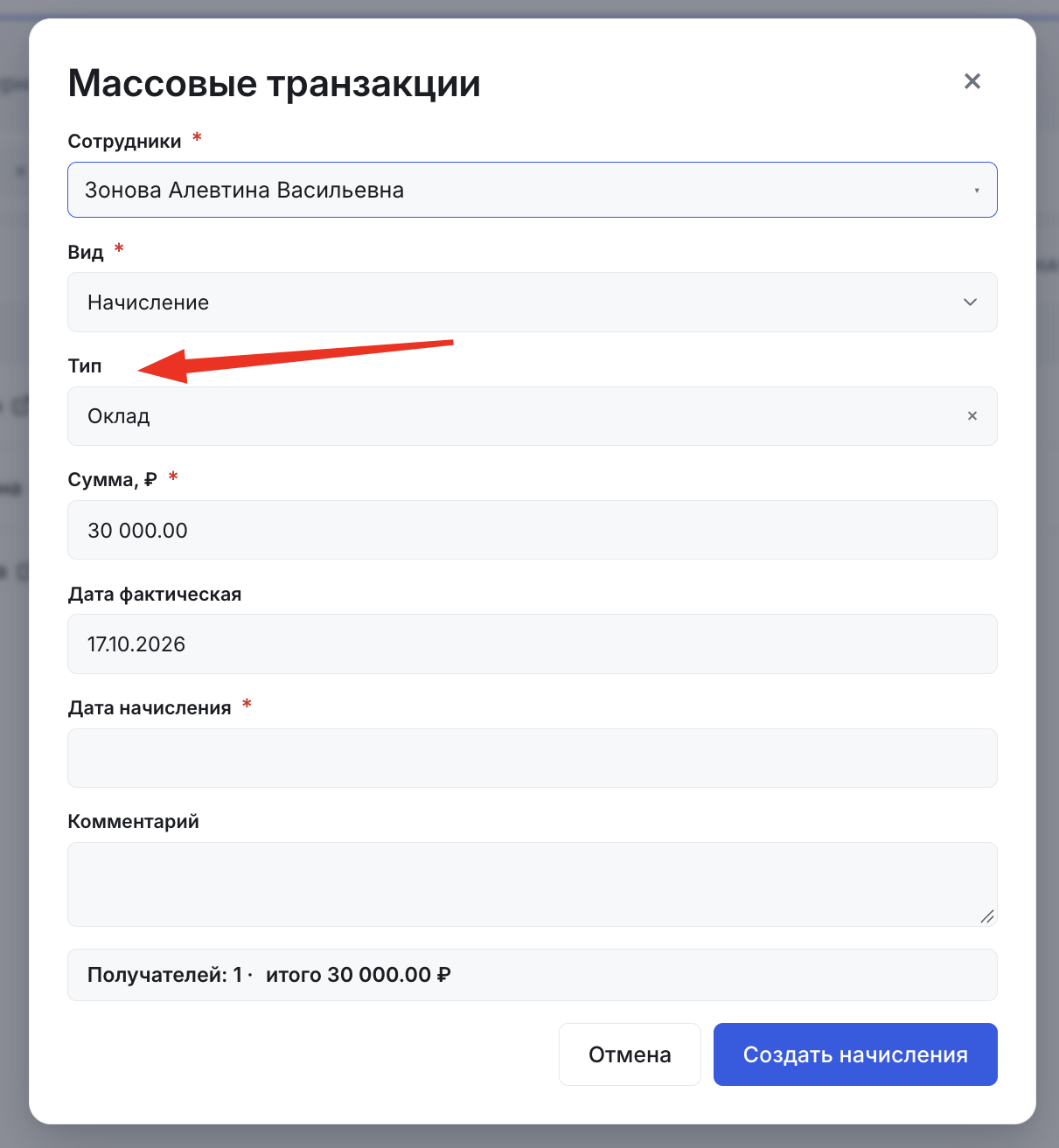
При ручном начислении можно выбрать сотрудников и месяцы, за которые необходимо провести начисления.
Важно: уже начисленные суммы за прошлые месяцы не пересчитываются автоматически задним числом.
Это позволяет сохранять историю расчётов без незаметного изменения ранее начисленной зарплаты.
Режим «Учитывать только оклад сотрудника»
Для сотрудников с фиксированной оплатой появился отдельный режим.
Если сотрудник получает зарплату исключительно по окладу, в его карточке можно включить галочку «Учитывать только оклад сотрудника».
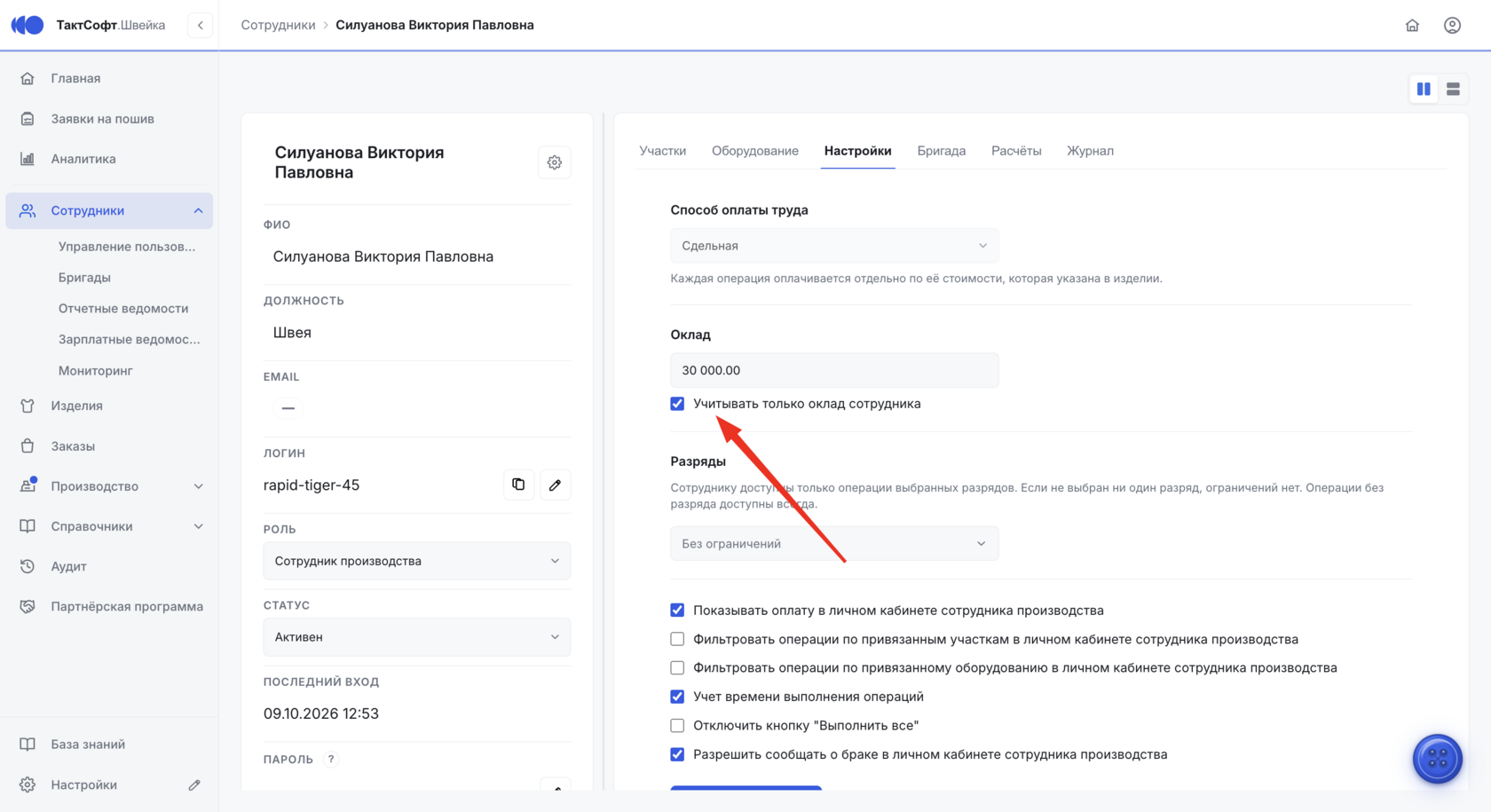
Как работает этот режим?
После включения новые выполнения производственных операций будут записываться со стоимостью 0 рублей.
При этом сами выполнения продолжают фиксироваться.
Таким образом, система учитывает фактически выполненную работу, но не начисляет дополнительную сдельную оплату.
Ранее зарегистрированные выполнения и начисленный по ним заработок сохраняются.
Для включения режима у сотрудника обязательно должен быть установлен оклад.
После отключения галочки система возвращает ранее сохранённый способ оплаты.
На экранах регистрации выполнения сотруднику, работающему только по окладу, не показывается цена операции.
Массовая настройка оплаты
Режим оплаты только по окладу можно изменять массово.
Доступны три варианта:
- Включить.
- Выключить.
- Оставить без изменения.
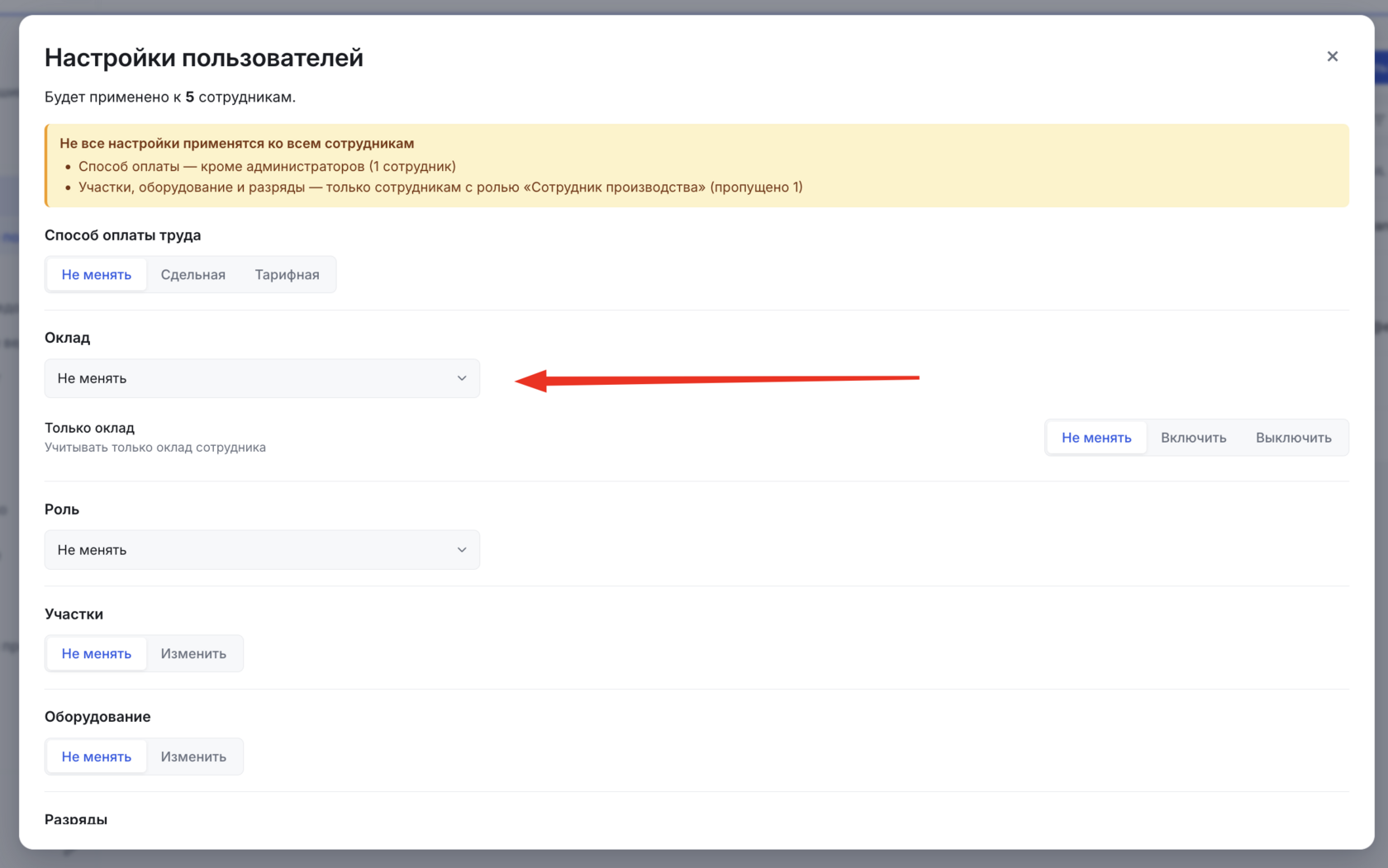
Перед применением система показывает предпросмотр.
Если среди выбранных сотрудников есть люди без установленного оклада, предпросмотр объясняет, почему они будут пропущены.
Результат: теперь Такт.Швейка поддерживает более гибкую систему расчёта зарплаты, позволяя работать со сдельной оплатой и фиксированными окладами.
🧵 6. Новые возможности работы с изделиями
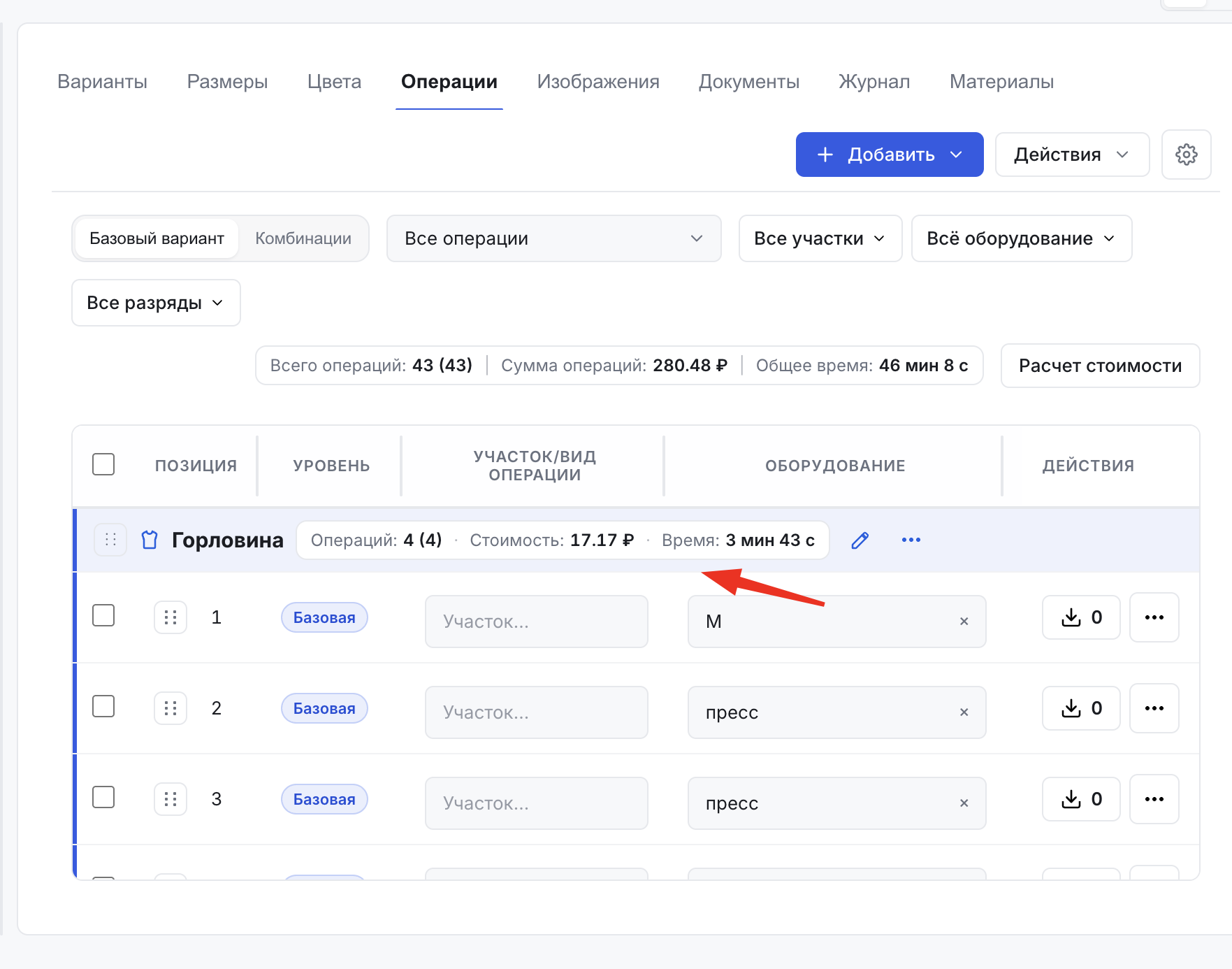
Дополнительные фильтры операций
В карточке изделия над таблицей операций появились новые фильтры.
Теперь операции можно отбирать по:
- Производственному участку.
- Оборудованию.
- Разряду.
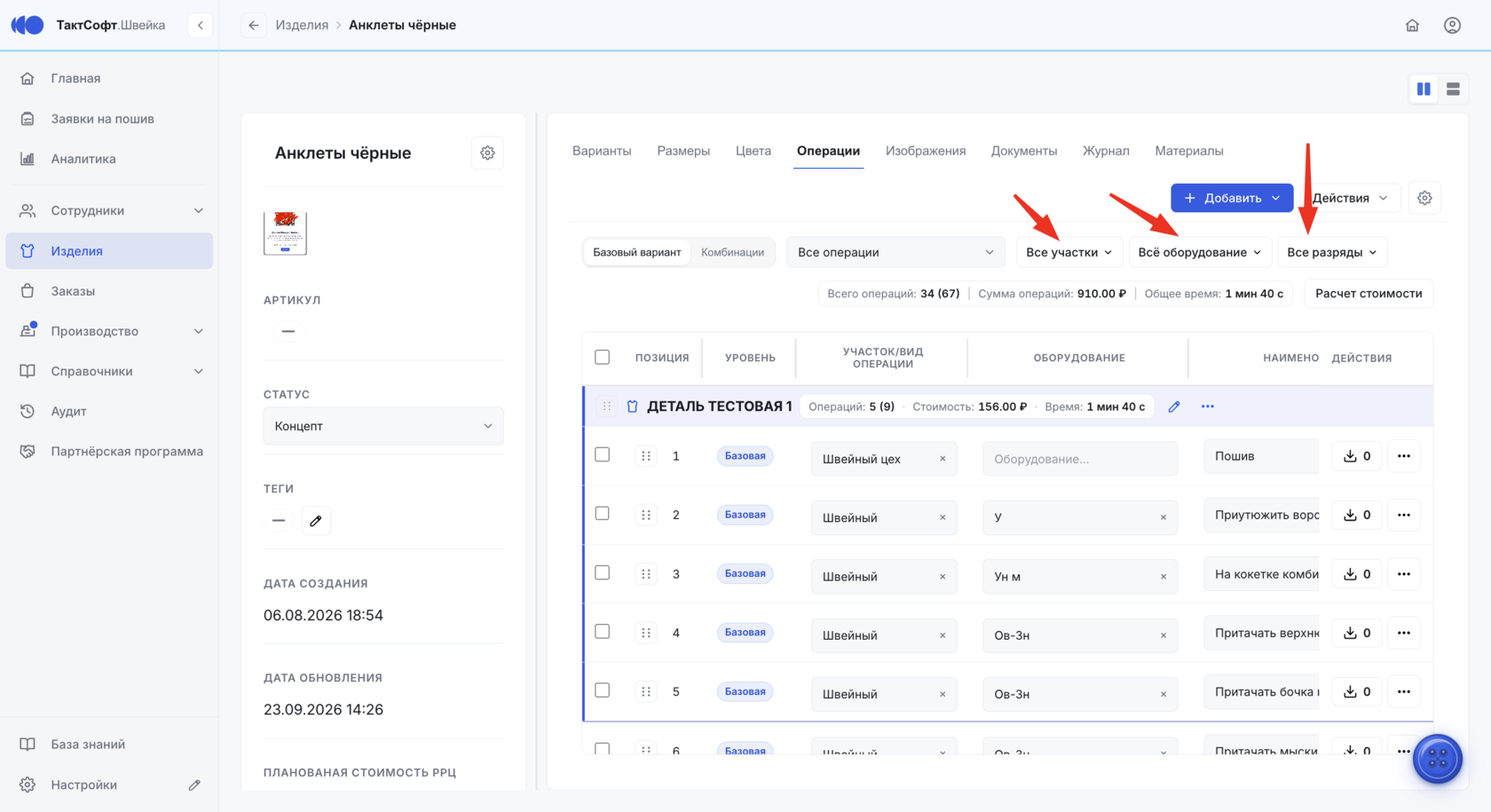
В режиме «Комбинации» дополнительно доступен фильтр по уровню.
Фильтры поддерживают выбор нескольких значений.
Внутри списков доступен поиск, что особенно удобно при большом количестве оборудования, участков или разрядов.
Все выбранные фильтры можно сбросить одним действием.
Дополнительно улучшили поиск операций по наименованию: теперь он учитывает и содержание операции.
Выбранные фильтры сохраняются при обновлении вкладки.
Это позволяет быстрее находить нужные операции в больших технологических картах.
Журнал изменений изделия
В карточке изделия появилась история изменений.
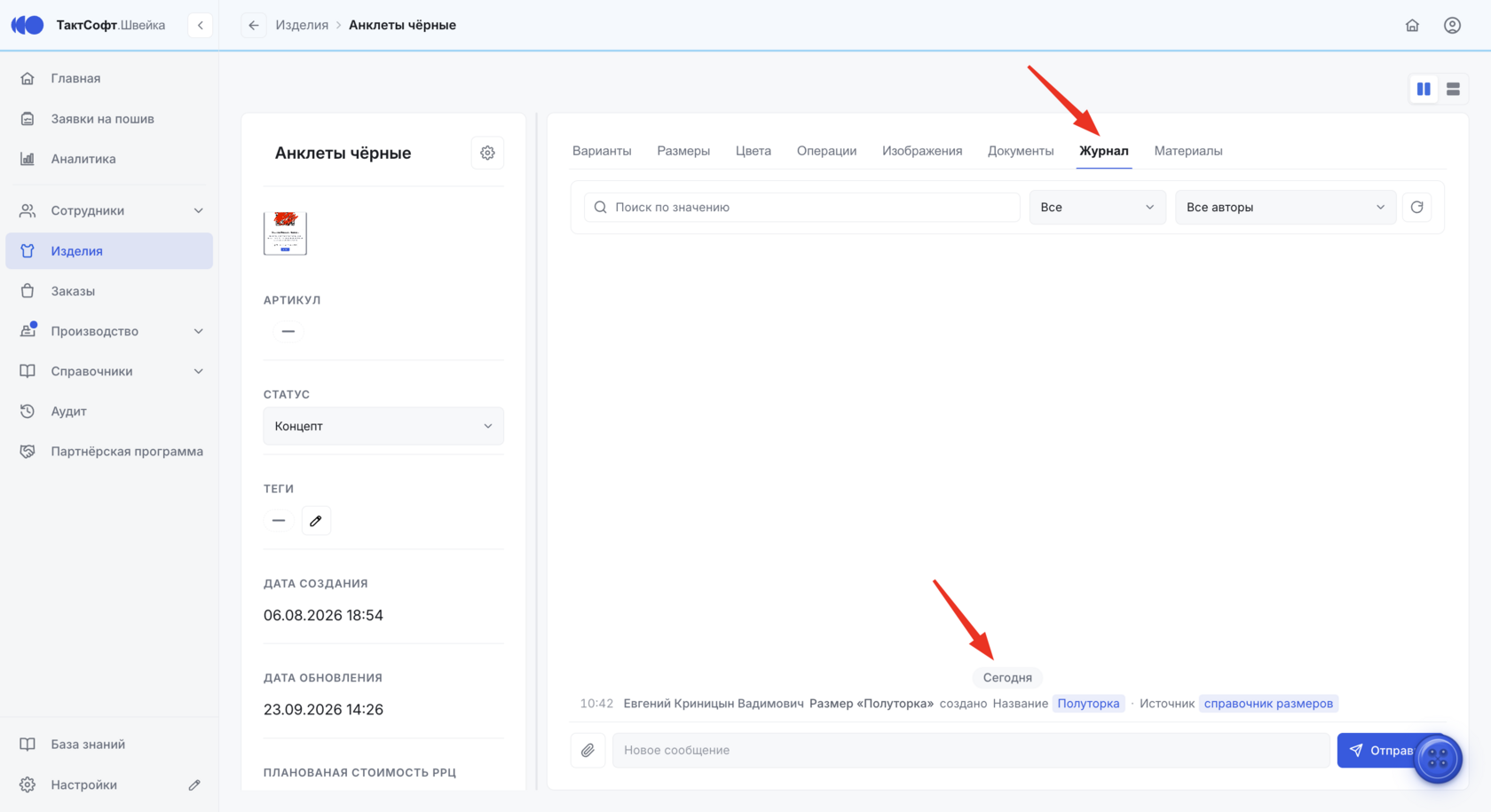
Теперь можно посмотреть, кто и когда изменял:
- Основные данные карточки.
- Технологическую последовательность.
- Варианты изделия.
- Размеры.
- Цвета.
- Изображения.
- Документы.
Информация об этих действиях также доступна в разделе «Аудит».
Это помогает отслеживать изменения технологических данных и понимать, кто внёс конкретные корректировки.
💬 7. Обсуждения и файлы непосредственно в журналах
Журналы системы стали удобнее для совместной работы.
Теперь рядом с историей изменений можно оставлять сообщения и прикреплять файлы.
Функция доступна в журналах:
- Клиентских заказов.
- Производственных заказов.
- Изделий.
- Сотрудников.
- Бригад.
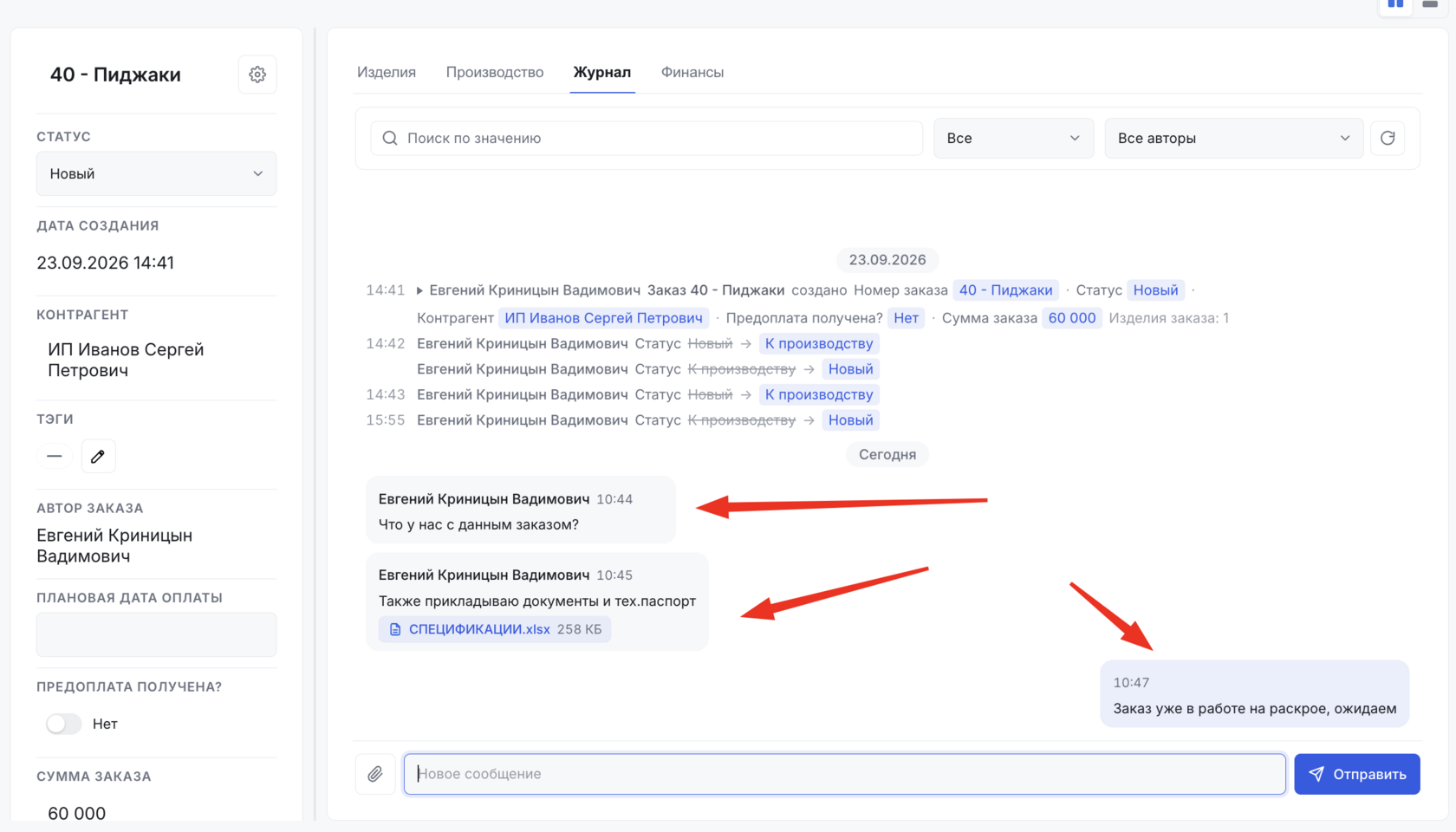
Как работают обсуждения?
Пользователи могут оставлять сообщения непосредственно в журнале соответствующей карточки.
Свои сообщения отображаются справа, сообщения коллег — слева.
Таким образом, обсуждение визуально напоминает привычную переписку.
Например, в карточке производственного заказа можно оставить комментарий с уточнением по выполнению работ.
Информация останется связанной с конкретным заказом и будет доступна другим пользователям, имеющим право просматривать карточку.
Прикрепление файлов
К одному сообщению можно приложить до 10 файлов.
Размер отдельного файла ограничивается настройками аккаунта.
По умолчанию максимальный размер составляет 50 МБ.
Это позволяет прикладывать фотографии, документы и другие материалы, необходимые для работы.
Изображения можно открывать в галерее.
Доступ и работа с журналом
Лента сообщений доступна пользователям, которые имеют право просматривать соответствующую карточку.
При переключении фильтров журнала записи обновляются без полной перезагрузки страницы.
Результат: обсуждения, вложения и история изменений находятся рядом. Это упрощает взаимодействие сотрудников и помогает сохранять важную информацию непосредственно в рабочих объектах системы.
⚙️ 8. Персонализация бокового меню
В Такт.Швейка появилась возможность самостоятельно настраивать боковое меню.
Теперь каждый пользователь может адаптировать навигацию под свои задачи.
Для этого предусмотрено действие «Настроить меню».
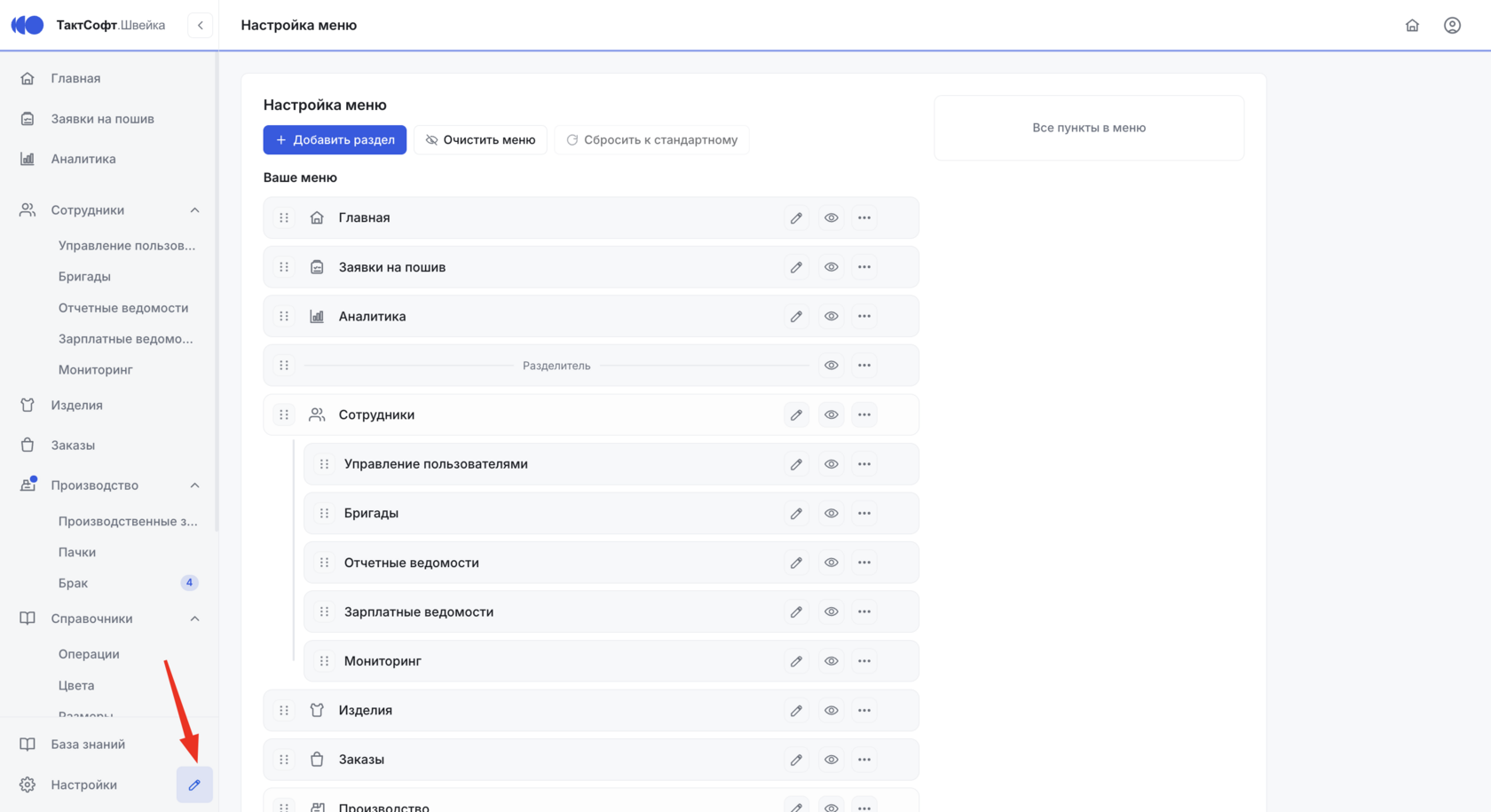
Что можно изменить?
Пользователь может:
- Менять порядок пунктов.
- Переименовывать пункты меню.
- Скрывать ненужные разделы.
- Создавать собственные разделы.
- Выбирать значки для созданных разделов.
Изменения сохраняются сразу после настройки.
Индивидуальные настройки
Настройки меню являются персональными.
Это означает, что каждый пользователь может организовать навигацию так, как ему удобно, не меняя интерфейс коллег.
Например, руководитель может расположить в начале меню производственные заказы, аналитику и зарплату.
Мастер может оставить наиболее востребованные разделы производства, пачек и сотрудников.
Что происходит со скрытыми пунктами?
Скрытие пункта меню не удаляет соответствующий раздел системы.
Он остаётся доступен по прямой ссылке, если у пользователя есть необходимые права.
Настройка меню не изменяет права доступа и не заменяет раздел «Роли и доступы».
Результат: меньше лишних элементов в интерфейсе и более удобная навигация для сотрудников с разными задачами.
🔧 9. Дополнительные улучшения производства
Учёт потерь от брака
В работе с браком появилась возможность вручную указывать «Сумму потерь» в рублях.
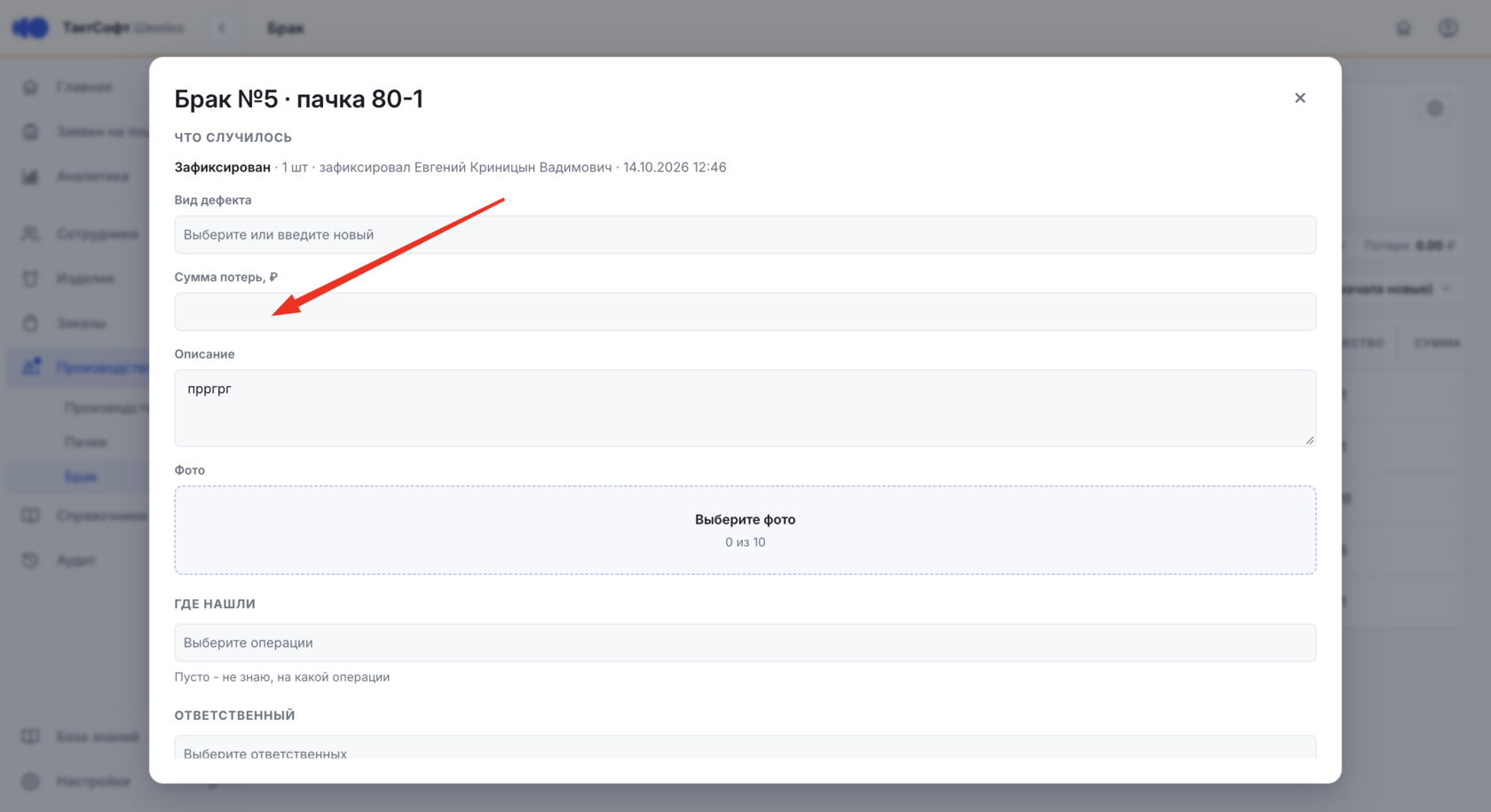
Ввести её может сотрудник с правом арбитража брака.
Сумма отображается в карточке случая и таблицах брака.
В сводке учитываются потери по зафиксированным и подтверждённым случаям.
Важно: сумма потерь — это отдельная ручная оценка ущерба. Она не равна автоматически сумме снятой оплаты исполнителей.
Изменения суммы сохраняются в журнале.
Это помогает производству вести более подробный учёт финансовых последствий брака.
Дата печати на маркировке
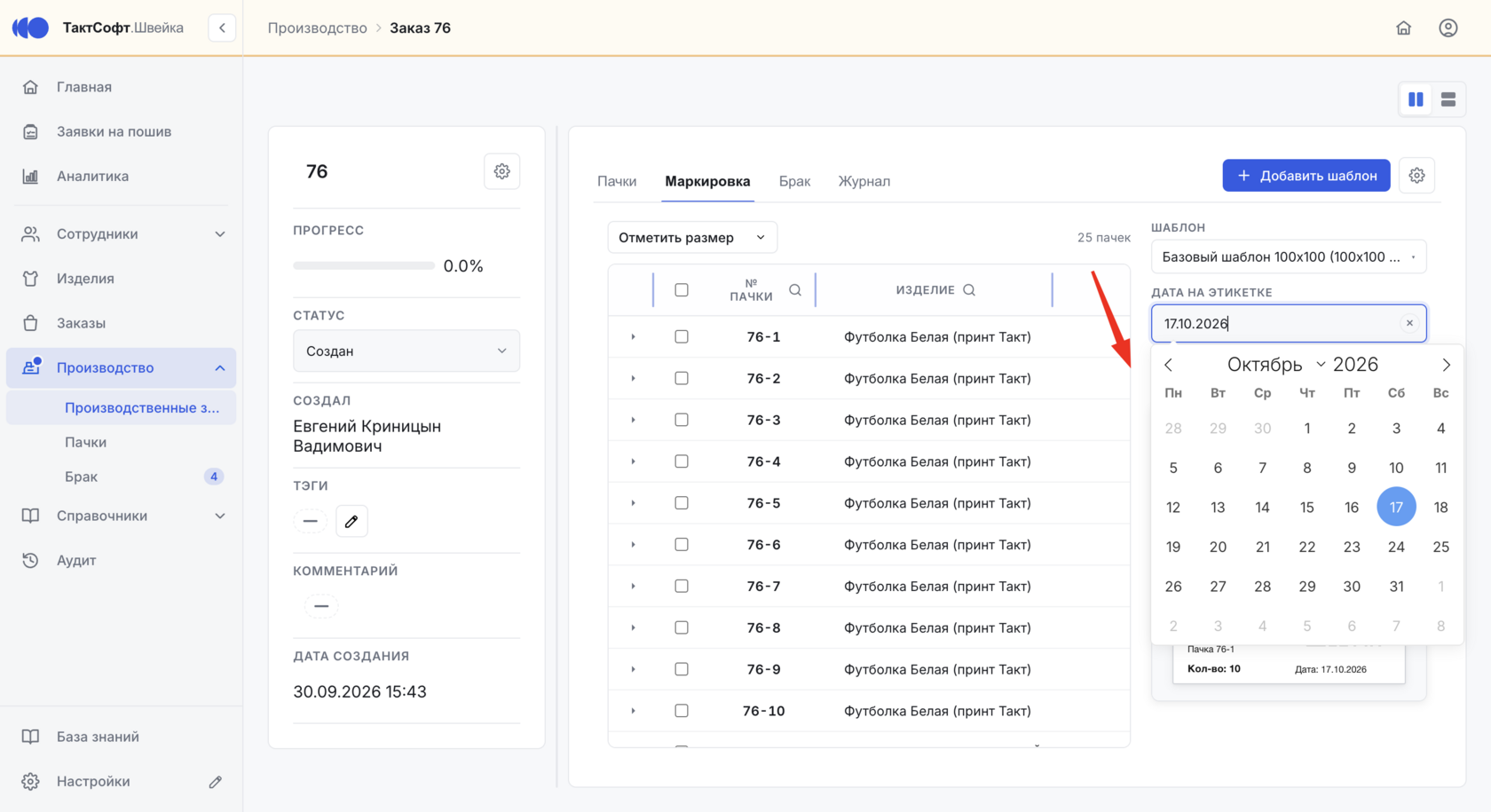
В базовом шаблоне этикетки появилось поле «Дата печати».
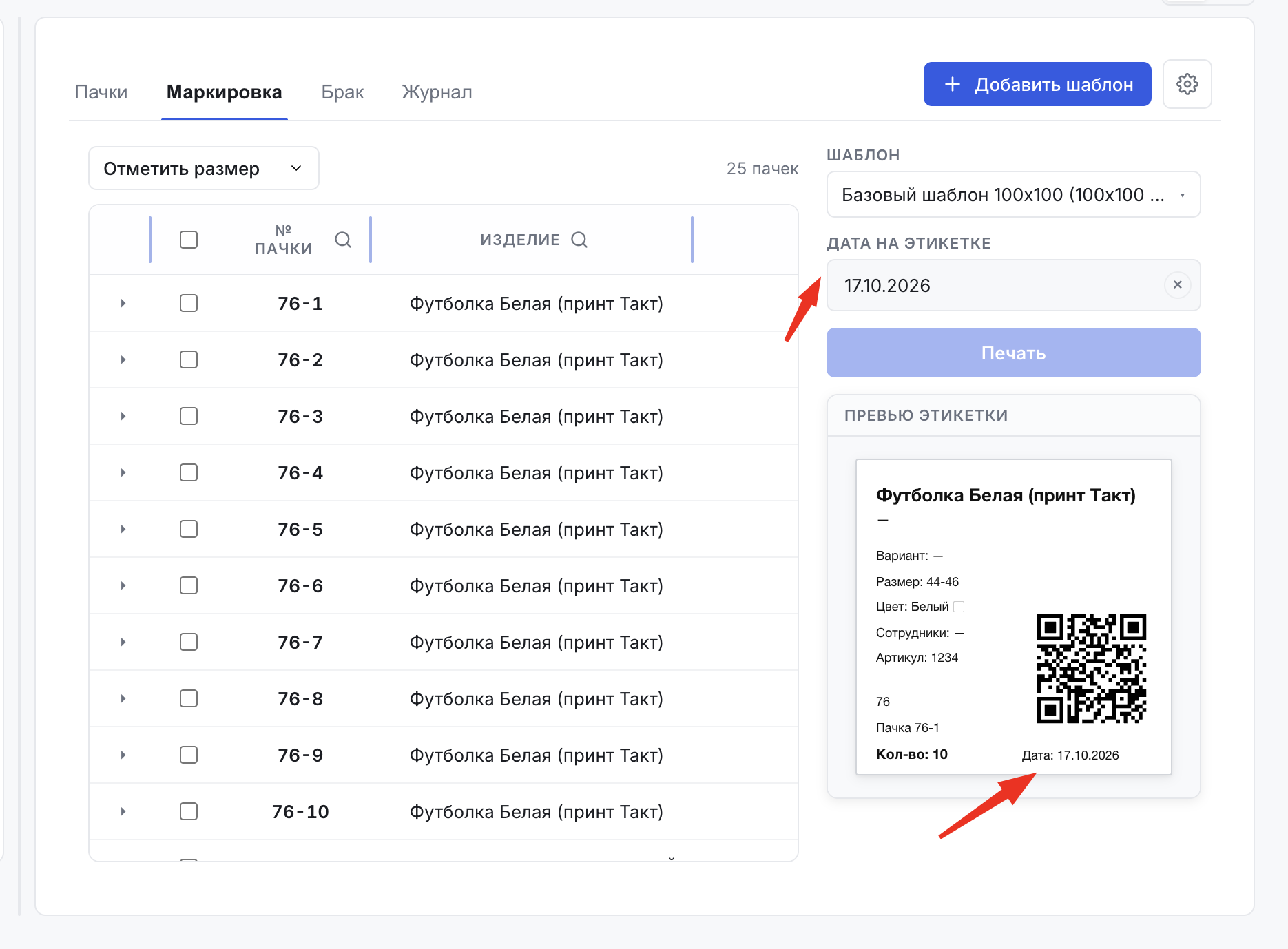
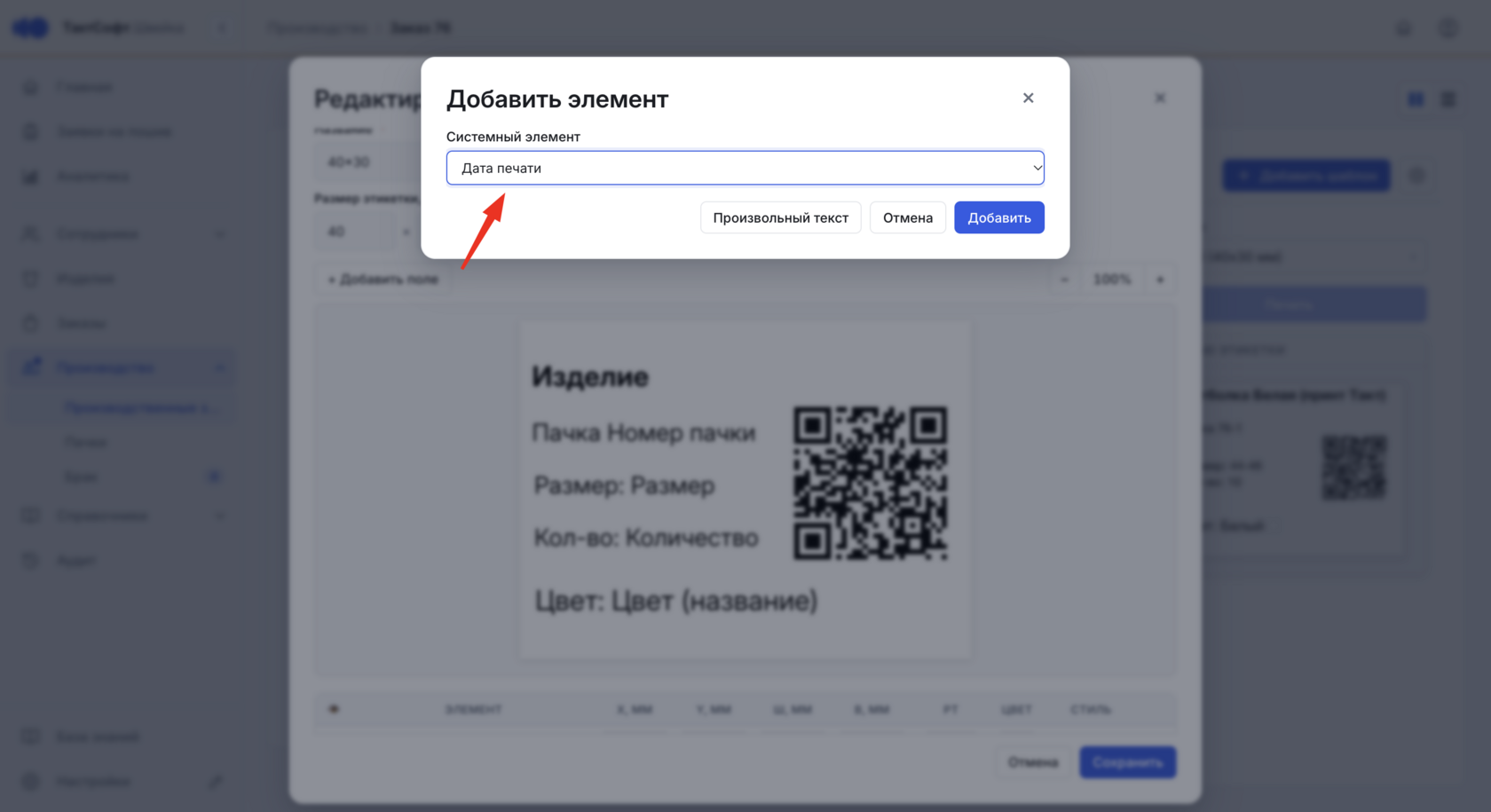
По умолчанию подставляется текущая дата, но перед печатью её можно изменить.
Дата выводится в формате:
Дата: ДД.ММ.ГГГГ
Поле работает при предпросмотре и печати этикеток пачек и узлов.
Если очистить дату, строка целиком исчезнет с этикетки. При повторном вводе она снова появится.
Для существующих пользовательских шаблонов поле необходимо добавить вручную через редактор. Автоматически такие шаблоны не изменяются.
Также немного улучшили работу с узлами, добавили несколько визуальных элементов для удобства работы
Что в итоге изменилось?
Обновление Такт.Швейка 1.16.0 затронуло сразу несколько важных направлений.
Контроль производства. Появились доска прогресса по участкам и таблица готовности изделий.
Управление пачками. Добавили массовые действия, улучшили разделение и контроль количества.
Клиентские заказы. Стало проще отслеживать готовность, работать с позициями и просматривать удалённые заказы.
Зарплата. Реализовали оклады, автоматическое начисление и режим оплаты исключительно по окладу.
Работа с изделиями. Добавили фильтры операций и журнал изменений.
Командная работа. Появились сообщения и вложения непосредственно в журналах.
Интерфейс. Каждый пользователь может самостоятельно настроить боковое меню.
Мы продолжаем развивать Такт.Швейка как единую систему управления швейным производством — от планирования и выполнения производственных операций до контроля заказов, расчётов с сотрудниками и совместной работы команды.
Обновление Такт.Швейка 1.16.0 уже доступно всем пользователям! 💙 Спасибо что помогаете делать ее лучше!
